安装
npx -y @deepseek-ai/dsh plugin --profile web add github:EternalNight996/dsh-desktop此安装命令根据 GitHub 仓库地址生成,是未经验证的安装起点。
README
维护者编写的文档快照。
dsh-desktop · DeepSeek Harness 桌面工作台
🤖 AI 打工人的快乐老家 —— 双击即用,255+ 像素专家天团(独立插件)可一键加装




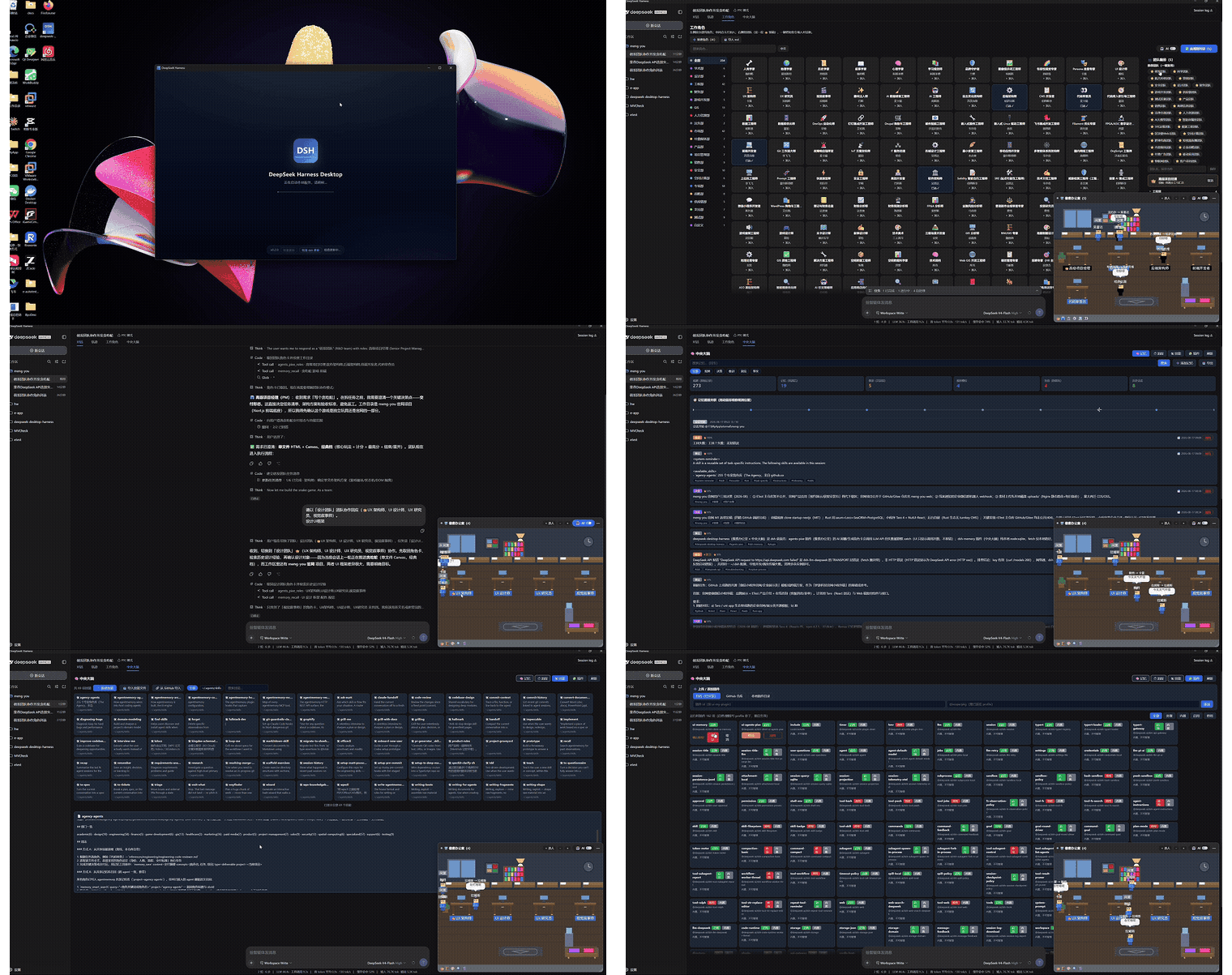
一句话读懂它:不用装 Node、不用开终端、不用敲任何命令 —— 双击图标,一个「有人味」的 AI 工作台就自动出现:
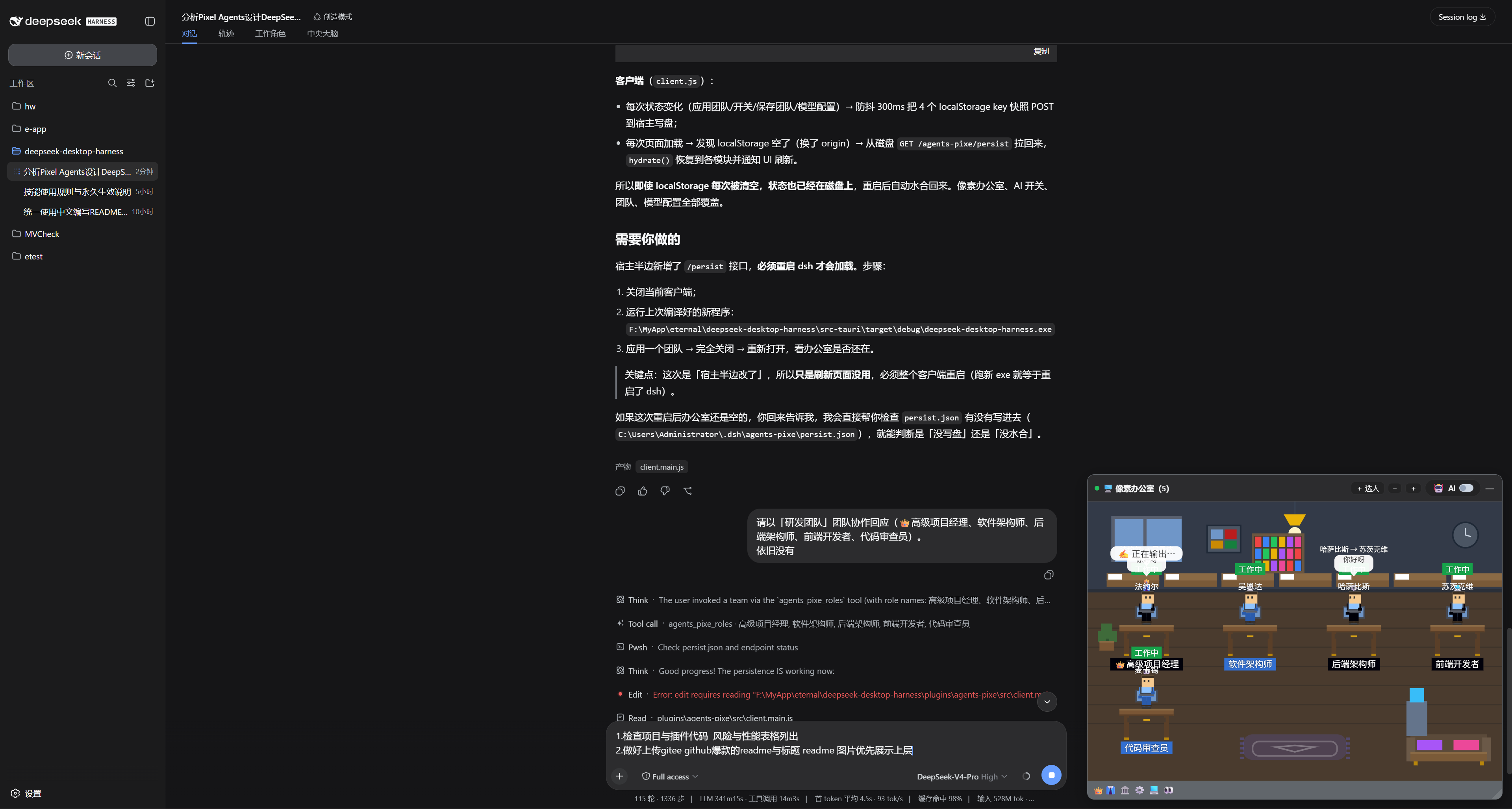
🧑💼 像素人办公室(独立插件,一键加装):255+ 位专家角色变成像素小人,在办公室里走来走去、互相闲聊、随时听你差遣。
基于官方 deepseek-harness 打包 —— 不 fork、不改源码,官方更新即用。
✨ 四个让人「哇哦」的理由
🚀 开箱即用,零门槛
下载安装包 → 双击 → 开聊。不用装 Node、不用开终端、不用配环境,连 WebView2 都帮你装好;离线安装包断网也能跑。
🔄 自动更新,永远最新
桌面壳自己会每次启动自动检查新版本:发现更新 → 自动打开设置窗口弹出「是否立即更新」(可勾选「下次不提醒此版本」)→ 一键下载安装 → 自动重启。更新入口常驻系统托盘(右键:打开主窗口 / 设置 / 检查更新 / 退出),设置窗口里也能手动检查。在线版 dsh 启动直接用本地缓存,后台检查官方新版本,在设置窗口一键升级;更新源双端互备(国内自动走 Gitee,失败回退 GitHub),就算某一天某一边抽风,另一边照样能更。
🧑💼 像素人办公室:你的专家天团已入职
可选插件:先装 dsh-market 插件市场(
dsh plugin add dshmarket,界面浏览/一键安装)或直接npx @deepseek-ai/dsh plugin --profile web add dsh-ui-agents-pixe(独立 npm 包,桌面壳默认不内置)。
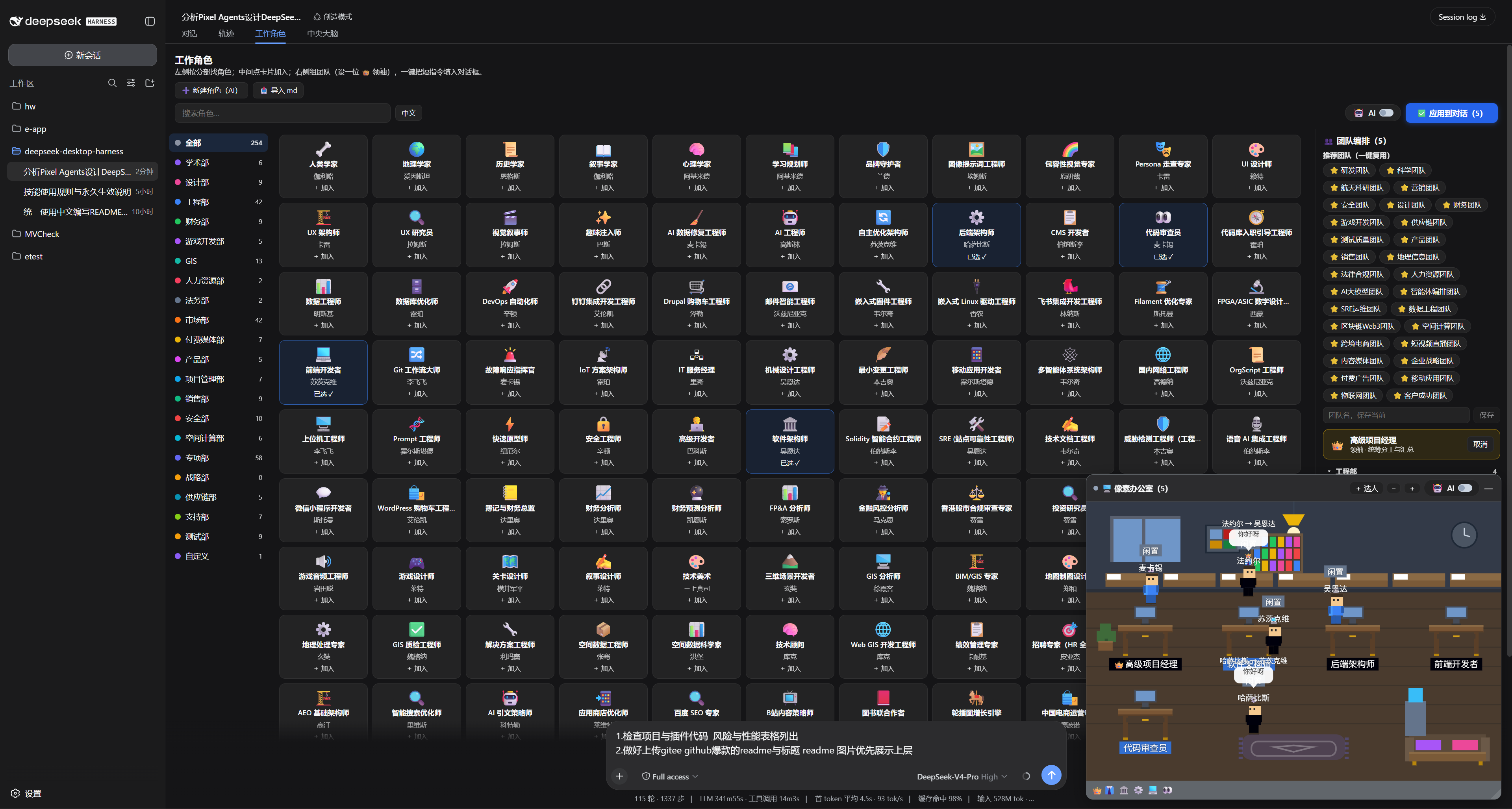
把 255+ 位专家(17 个部门)变成会动的像素小人:
- 🚶 他们会走来走去、敲电脑、下班躺床,办公室里有饮水机、书架、吊灯
- 💬 他们互相闲聊,还能接 AI 让台词更像人
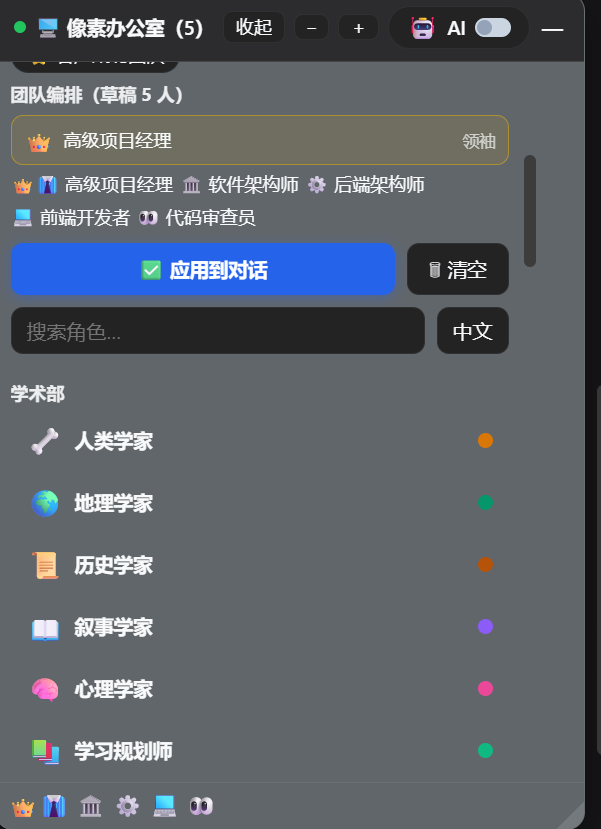
- 👑 一键团队编排:29 个预设团队(研发 / 安全 / AI大模型 / 区块链 / 跨境电商…),角色名配历史名人——图灵、霍金、刘慈欣、辛顿,都是你的同事
- 🔍 每个会话专属办公室,重启不丢,状态持久化
🖼️ 界面预览
📸 全部真实抓屏。顶部 GIF 是全局总览,下面按模块展开细看。
🧑💼 像素人办公室(可选插件效果)
💬 对话主界面
🚀 三步上手
| 步骤 | 做什么 | 多久 |
|---|---|---|
| 1️⃣ 下载 | 从 Gitee Releases(或 GitHub Releases)选你的平台 | 1 分钟 |
| 2️⃣ 安装 | 双击安装包,一路下一步 | 1 分钟 |
| 3️⃣ 双击运行 | 图标一点,自动启动,直接开聊 | 10 秒 |
| 平台 | 安装包 |
|---|---|
| Windows | *-setup.exe / .msi |
| macOS | .dmg / .app |
| Linux | .deb / .AppImage / .rpm |
安装小贴士:
- Windows:双击
setup.exe→ 一路「下一步」。若弹出 SmartScreen「已阻止运行」→ 点「更多信息」→「仍要运行」(未签名版正常现象);装完桌面会出现图标。 - macOS:打开
.dmg→ 把 App 拖进「应用程序」;首次打开提示「无法验证开发者」→ 右键图标 →「打开」。 - Linux:
.deb用sudo dpkg -i xxx.deb(或双击);.AppImage先chmod +x再运行。 - 离线版:选文件名带
offline的安装包,Node/WebView2/dsh 全内置,断网也能装。
💡 想要完全离线?下载离线安装包:Node + WebView2 + dsh 全内置,断网也能装、也能跑。
❓ 常见疑问(大白话版)
Q:我需要会编程吗? A:完全不用。这是给「人」用的,双击就完事。
Q:它和 DeepSeek Harness 是什么关系? A:它是 DeepSeek Harness 的「桌面皮肤 + 保姆」:负责帮你拉起服务、开窗口、加彩蛋;对话、模型配置还是官方原汁原味。
Q:我的数据会传出去吗?
A:角色、状态全在本机(~/.dsh/),纯本地、零外传、零 LLM 开销。
Q:官方更新了怎么办?
A:在线版桌面壳启动时直接用本地缓存的 dsh(首次联网自动安装;后台只检查版本,发现新版提示你点击「更新 dsh」一键升级),桌面壳自身也自动更新——你不用管,永远最新;离线版由维护者 just update 重新打包。
Q:像素人会偷懒吗? A:会摸鱼(下班躺床),但该干活时打字飞快 —— 这才是真实的打工人。
👨💻 给开发者的话(折叠)
点击展开:源码构建 / 更新 / 打包 / 架构(普通用户可跳过)
从源码构建(速览)
构建依赖 Rust + just + Tauri CLI,顺序:just setup(装 Tauri CLI)→ just vendor(准备运行时)→ just dev(开发)/ just dist(构建)。Linux 另需 just setup-linux。
📖 完整保姆级教程(每步带验证 + 常见坑)见文末「🔧 安装部署教程」。
真实运行日志:
[dsh-desktop] 使用内置 dsh(离线模式): ...\dsh-runtime\node_modules\@deepseek-ai\dsh\lib\bin.js
[dsh:out] dsh web: http://127.0.0.1:57222
常用命令速查
| 命令 | 作用 |
|---|---|
just setup | 安装 Tauri CLI(cargo install tauri-cli --locked) |
just vendor | 准备运行时(node/npm sidecar + 内置 dsh) |
just dev / just dist | 开发运行 / 拉取构建 |
just dist-offline | 离线构建(内置 dsh) |
just update | 自动查询 npm 官方 dsh 最新版并拉取,不改源码 |
just release-* / release-*-offline | 带签名 / 离线发布构建 |
just keygen | 生成更新签名密钥(一次性) |
just icon | 生成图标 |
桌面壳自动更新(速览)
基于 tauri-plugin-updater:启动自检新版本,一键下载安装并重启;双源互备(GitHub Releases + Gitee 发行版的 latest.json,国内自动走 Gitee)。发布新版本:
- 跨平台全自动(推荐):推
v*tag,GitHub Actions(.github/workflows/release.yml)自动三平台构建、签名、发布到 GitHub + Gitee 双发行版;需仓库 secretTAURI_SIGNING_PRIVATE_KEY+GITEE_TOKEN。 - 本机一键(Windows):
just release-publish "更新说明"(带签名 NSIS 构建 → latest.json → GitHub Releases → 打 tag)。
📖 完整保姆级配置教程(keygen / Secrets / 发布 / 排错)见文末「🔄 自动更新配置教程」。
三种 WebView2 打包方式
| 方式 | webviewInstallMode | 命令 | 行为 |
|---|---|---|---|
| 用系统自带(默认) | skip | just dist / just release-* | 用系统自带 WebView2,安装包最小 |
| 在线安装 | downloadBootstrapper | just dist-online / just release-online | 安装时联网下载 WebView2 |
| 离线安装 | offlineInstaller | just dist-offline / just release-*-offline | 内置 WebView2 + dsh,完全离线 |
离线模式还会内置 dsh(
@deepseek-ai/dsh);在线模式首次联网自动安装 dsh 到本地缓存,之后直接用内置 node 启动(无需 npx);后台只检查版本,发现新版由你点「更新 dsh」手动升级。
离线打包教程(客户零依赖,4 步)
- 准备运行时(下载 node sidecar + 内置 dsh):
just vendor - 出离线安装包(按平台,任选其一):
just release-win-offline # Windows just release-mac-offline # macOS Apple Silicon just release-linux-offline # Linux # 或 debug:just dist-offline - 原理:
tauri.offline.json把@deepseek-ai/dshnode_modules 打进 resources,并设webviewInstallMode: offlineInstaller——安装器内置 WebView2 离线安装器,断网可装、断网可跑。 - 客户拿到什么:一个
*-setup.exe安装包 → 双击 → 装完直接用。不用装 Node、不用联网、不用任何配置。
离线如何做到:node sidecar(
node-<triple>[.exe])+ 内置 dsh + WebView2 离线安装器(offlineInstaller,而非默认安装时联网下载的downloadBootstrapper)。
跨平台构建
同一套 Rust 代码,差异只在 node sidecar 二进制与系统 WebView:
| 平台 | node sidecar 文件名 | WebView | 安装包 |
|---|---|---|---|
| Windows x64 | node-x86_64-pc-windows-msvc.exe | WebView2 | NSIS / MSI |
| macOS Apple Silicon | node-aarch64-apple-darwin | WKWebView | dmg / app |
| macOS Intel | node-x86_64-apple-darwin | WKWebView | dmg / app |
| Linux x64 | node-x86_64-unknown-linux-gnu | WebKitGTK | deb / AppImage / rpm |
在目标平台运行
just vendor,自动识别架构复制对应 node 二进制;不支持跨 OS 编译(原生构建或 CI 矩阵)。
与手动方案对比
手动 npx dsh web | Electron 壳 | 本壳(Tauri) | |
|---|---|---|---|
| 装 Node | 要 | 免 | 免 |
| 自动启动 dsh | ❌ 手动 | ✅ | ✅ |
| dsh 引擎更新 | 手动 npm | 手动 | ✅ 在线后台检查 + 手动一键;离线 just update 一键 |
| 桌面壳自动更新 | ❌ | 手动 | ✅ 启动自检 + 一键更新 |
| 内置插件(开箱彩蛋) | ❌ 需自装 | ❌ 需自装 | ❌ 需自装(独立插件一键加装) |
| 像素人角色管理 | ❌ | ❌ | ❌ 需自装(255+ 角色 / 29 团队) |
| 安装包体积 | — | ~200MB+ | 壳 ~12MB(+运行时) |
| 离线零依赖 | ❌ | 部分 | ✅(离线方案) |
| 内存占用 | — | 高 | 低 |
架构与目录
- 决策记录见 ADR-001(加载远端 dsh Web UI,因 dsh 前端依赖服务端注入
__DSH_BOOT__,非静态站点) - 目录:
src-tauri/(Rust + sidecar + 配置)、src/(加载页)、vendor/(运行时产物,just vendor生成,不入库)、scripts/ - 可选插件:
dshmarket(插件市场,界面浏览/一键安装)与dsh-ui-agents-pixe(像素办公室,独立 npm 包 / 独立仓库维护,桌面壳不内置)——按需dsh plugin add安装,不改 dsh 源码 - 提交规范:feat/fix/chore/docs/refactor/test;semver 打 tag;GUI 文档配真实截图
🔧 安装部署教程(详细版)
从源码构建的完整保姆级流程,每步带「验证」与「常见坑」,照做即可。
前置条件:Windows 10/11 或 macOS 或 Linux(Ubuntu/Debian),能联网,预留约 2GB 磁盘空间。
① 安装 Rust(rustup)
- Windows:打开 rustup.rs 下载
rustup-init.exe→ 双击 → 一路默认 → 装完务必重开一个终端(PATH 才生效)。 - macOS / Linux:
curl --proto '=https' --tlsv1.2 -sSf https://sh.rustup.rs | sh source "$HOME/.cargo/env" - ✅ 验证:新终端里执行
rustc --version && cargo --version,能打印版本号即成功。 - ⚠️ 坑:提示
'rustc' 不是内部或外部命令→ 没重开终端;Windows 上确认%USERPROFILE%\.cargo\bin在 PATH。
② 安装 just(命令执行器,一般不会预装)
- 已装 Rust:
cargo install just - Windows:
winget install casey.just(或scoop install just) - macOS:
brew install just - Ubuntu/Debian:
sudo apt install just - ✅ 验证:
just --version能打印版本号即成功。
③ 安装 Tauri CLI(一次性)
just setup # = cargo install tauri-cli --locked,编译约几分钟
- Linux(Ubuntu/Debian)还需系统依赖:
just setup-linux - ✅ 验证:
cargo tauri --version能打印版本号即成功。
④ 准备运行时(node/npm sidecar,离线还需 dsh)
just vendor
- 这一步下载 node sidecar 并复制到
src-tauri/binaries/;离线方案还会把 dsh 装进vendor/dsh-runtime/。 - ✅ 验证:
src-tauri/binaries/下有node-<平台>.exe(Windows)或node-<平台>(macOS/Linux)。
⑤ 开发运行 / 构建
just dev          # 开发运行:自动拉起 dsh 并弹出窗口(带 Rust 热重载)
just run          # 一键本地启动调试:增量构建后直接运行 debug 版 exe(比 dev 更快)
just dist         # 构建(debug,不打包安装器)
just release-win  # Windows 正式安装包(其他平台见上方「跨平台构建」表)
✅ 验证(真实运行日志):
[dsh-desktop] 使用内置 dsh(离线模式): ...\dsh-runtime\node_modules\@deepseek-ai\dsh\lib\bin.js
[dsh:out] dsh web: http://127.0.0.1:57222
- ⚠️ 坑:
just dev报cargo-tauri找不到 → 第③步没装好;报 Node 相关错误 → 先跑just vendor。
离线打包教程(客户零依赖,4 步)
- 准备运行时(下载 node sidecar + 内置 dsh):
just vendor - 出离线安装包(按平台,任选其一):
just release-win-offline # Windows just release-mac-offline # macOS Apple Silicon just release-linux-offline # Linux # 或 debug:just dist-offline - 原理:
tauri.offline.json把@deepseek-ai/dshnode_modules 打进 resources,并设webviewInstallMode: offlineInstaller——安装器内置 WebView2 离线安装器,断网可装、断网可跑。 - 客户拿到什么:一个
*-setup.exe安装包 → 双击 → 装完直接用。不用装 Node、不用联网、不用任何配置。
普通用户安装贴士
- Windows:双击
setup.exe→ 一路「下一步」。若弹出 SmartScreen「已阻止运行」→ 点「更多信息」→「仍要运行」(未签名版正常现象);装完桌面会出现图标。 - macOS:打开
.dmg→ 把 App 拖进「应用程序」;首次打开提示「无法验证开发者」→ 右键图标 →「打开」。 - Linux:
.deb用sudo dpkg -i xxx.deb(或双击);.AppImage先chmod +x再运行。 - 离线版:选文件名带
offline的安装包,Node/WebView2/dsh 全内置,断网也能装。
🔄 自动更新配置教程(详细版)
原理一句话:应用启动时请求 latest.json(更新清单,含各平台安装包 URL + 签名),比对版本号,有新版就下载安装并自动重启。更新源双端互备:GitHub Releases + Gitee 发行版(国内自动走 Gitee,失败回退 GitHub),已配在 src-tauri/tauri.conf.json → plugins.updater.endpoints。
整个自动更新系统需要三样东西:① 签名密钥(证明安装包是官方的)② 带签名的安装包(.exe + .sig)③ latest.json 清单(指向新安装包)。下面按「一次性配置」→「每次发版」两步走。
一次性配置(首次做一次)
① 生成签名密钥(生成后私钥只在本地,切勿外传):
just keygen
- 产出
.tauri/updater.key(私钥,已 gitignore,不会提交);公钥已自动写入tauri.conf.json的plugins.updater.pubkey——无需手动改任何配置。 - ✅ 验证:
.tauri/updater.key文件存在;tauri.conf.json里pubkey非空。 - ⚠️ 坑:私钥一旦丢失/泄露,升级签名即失效——务必备份到安全处;泄露则必须重新
just keygen并换公钥。
② 给 GitHub 仓库配置 CI 密钥(只用 GitHub Actions 全自动发版才需要;本机发布不需要):
GitHub 仓库 → Settings → Secrets and variables → Actions → New repository secret,新建两个:
| Secret 名 | 值 |
|---|---|
TAURI_SIGNING_PRIVATE_KEY | .tauri/updater.key 的全文内容(Get-Content .tauri/updater.key -Raw) |
GITEE_TOKEN | Gitee 私人令牌(gitee.com → 设置 → 安全设置 → 私人令牌,勾选 projects / releases 权限) |
每次发新版(二选一)
方式 A:GitHub Actions 全自动(推荐,跨平台一键出三平台安装包)
git tag v0.3.1 && git push origin v0.3.1
- 推送
v*tag 即触发.github/workflows/release.yml:Windows/macOS(arm64+x64)/Linux 三平台带签名构建 → 合并生成latest.json→ 发布到 GitHub + Gitee 双发行版,并同步 master/gitee 分支与 tag。 - tag 已存在时,可到 GitHub Actions 页手动运行 release 工作流,填 tag 名补发。
- ✅ 验证:Actions 全绿后,访问
https://github.com/EternalNight996/dsh-desktop/releases/latest/download/latest.json能看到 JSON(含version与各平台signature/url)。
方式 B:本机一键发布(Windows 单平台,需 gh CLI 或 GITHUB_TOKEN)
just release-publish "更新说明"   # 带签名 NSIS 构建 → latest.json → GitHub Releases → 打 tag 推双仓库
just release-win-signed          # 只构建不发布(产出 setup.exe + .sig,供后续 just publish)
- 内部流程(
scripts/release-publish.ps1):校验密钥 →cargo tauri build --bundles nsis --ci→node scripts/publish-update.mjs生成并上传latest.json→git tag v<版本>推 GitHub/Gitee。 - ⚠️ 坑:报「未找到签名私钥」→ 先
just keygen;报「未找到带 .sig 的安装包」→ 构建时没带签名(必须走本命令或设TAURI_SIGNING_PRIVATE_KEY)。
手动分步(不想用脚本时):
# 1. 带签名构建(--ci 跳过密钥密码交互;TAURI_SIGNING_PRIVATE_KEY 指向密钥文件路径即可)
$env:TAURI_SIGNING_PRIVATE_KEY = Get-Content .tauri/updater.key -Raw
cargo tauri build --bundles nsis --ci

# 2. 生成 latest.json 并发布(需 gh CLI 或 GITHUB_TOKEN)
node scripts/publish-update.mjs --notes "更新说明"
📄 License
🎨 扩展:插件市场 + 像素办公室
桌面壳不内置任何插件;推荐先装 dsh-market 插件市场,之后所有插件都能在界面里浏览、搜索、一键安装:
dsh plugin add dshmarket
安装后重启桌面壳,设置页会出现「插件市场」入口(dsh-market/dsh-market)。
🧑💼 像素办公室插件
也可直接装像素办公室插件(255+ 专家角色,The Agency en + agency-agents-zh,29 个预设团队):
dsh plugin add dsh-ui-agents-pixe
安装后重启桌面壳,像素办公室自动出现。
| 仓库 | 地址 |
|---|---|
| 🌟 GitHub | EternalNight996/dsh-ui-agents-pixe |
| 🐮 Gitee | eternalnight996/dsh-ui-agents-pixe |
项目文件与信号
以下项目是目录快照中检测到的公开仓库信号。
仓库信息
- 开发语言
- JavaScript
- 许可证
- MIT
- 最新发布
- v0.3.1
- 最后更新
- 2026年8月18日 03:24
谨慎安装
请检查源代码、权限、生命周期脚本、依赖与网络访问;不受信任的插件应先在隔离环境中测试。