安装
npx -y @deepseek-ai/dsh plugin --profile web add github:KyoMio/dsh-zen-remote此安装命令根据 GitHub 仓库地址生成,是未经验证的安装起点。
README
维护者编写的文档快照。
dsh-zen-remote
把 DeepSeek Harness 变成一个能从公网安全访问的手机 App:移动端界面重排 + 配对认证网关 + 装到主屏 + 锁屏推送。



| 会话列表主屏 | 会话页 | 会话信息卡 |
|---|---|---|
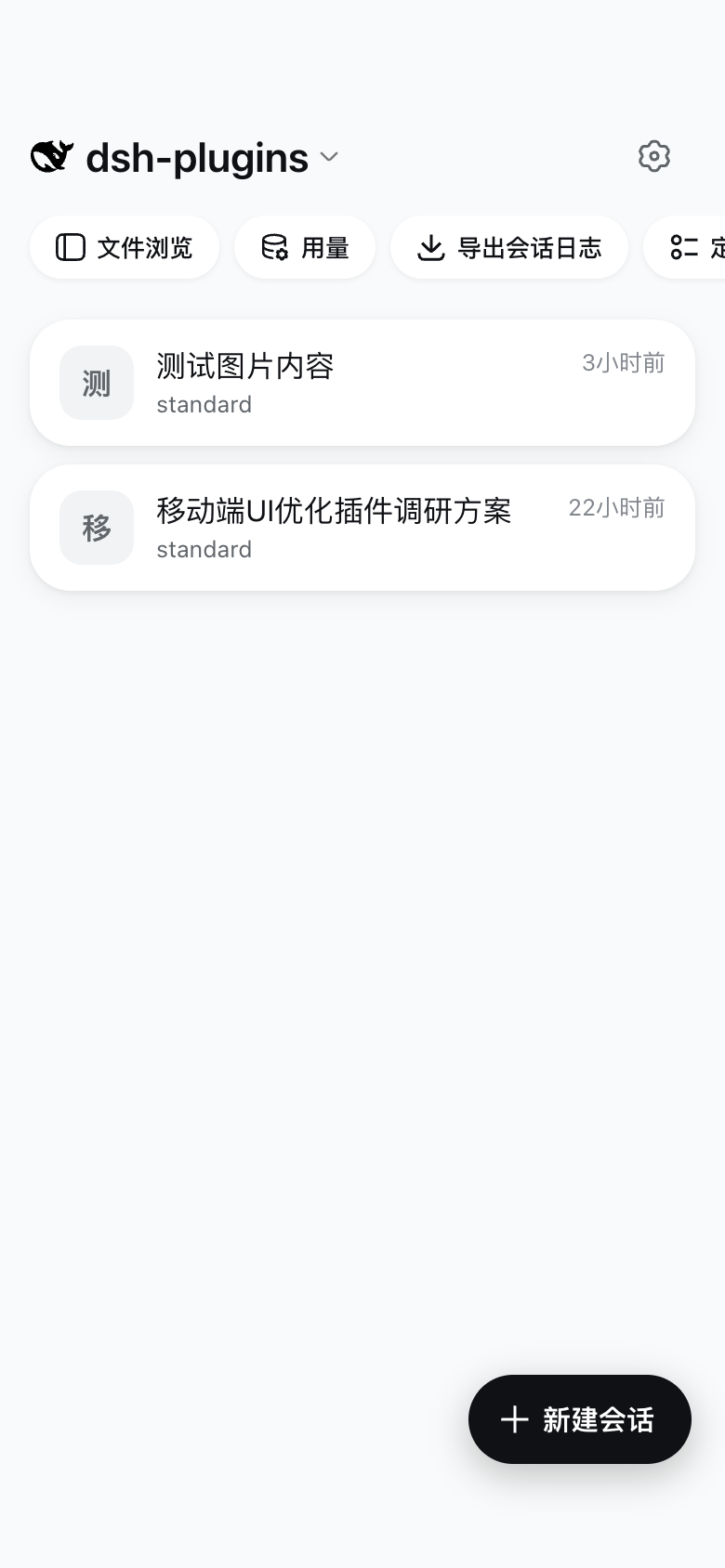 | 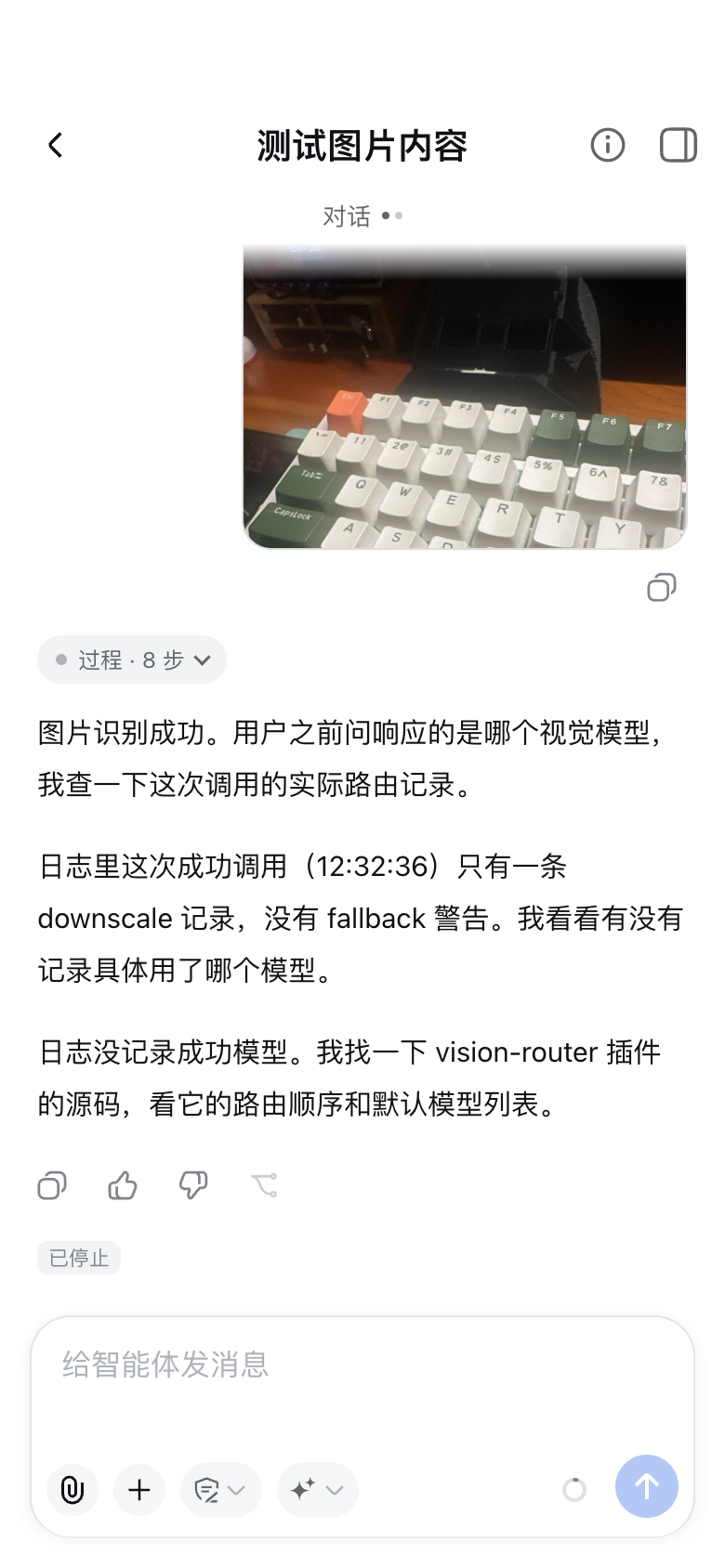 | 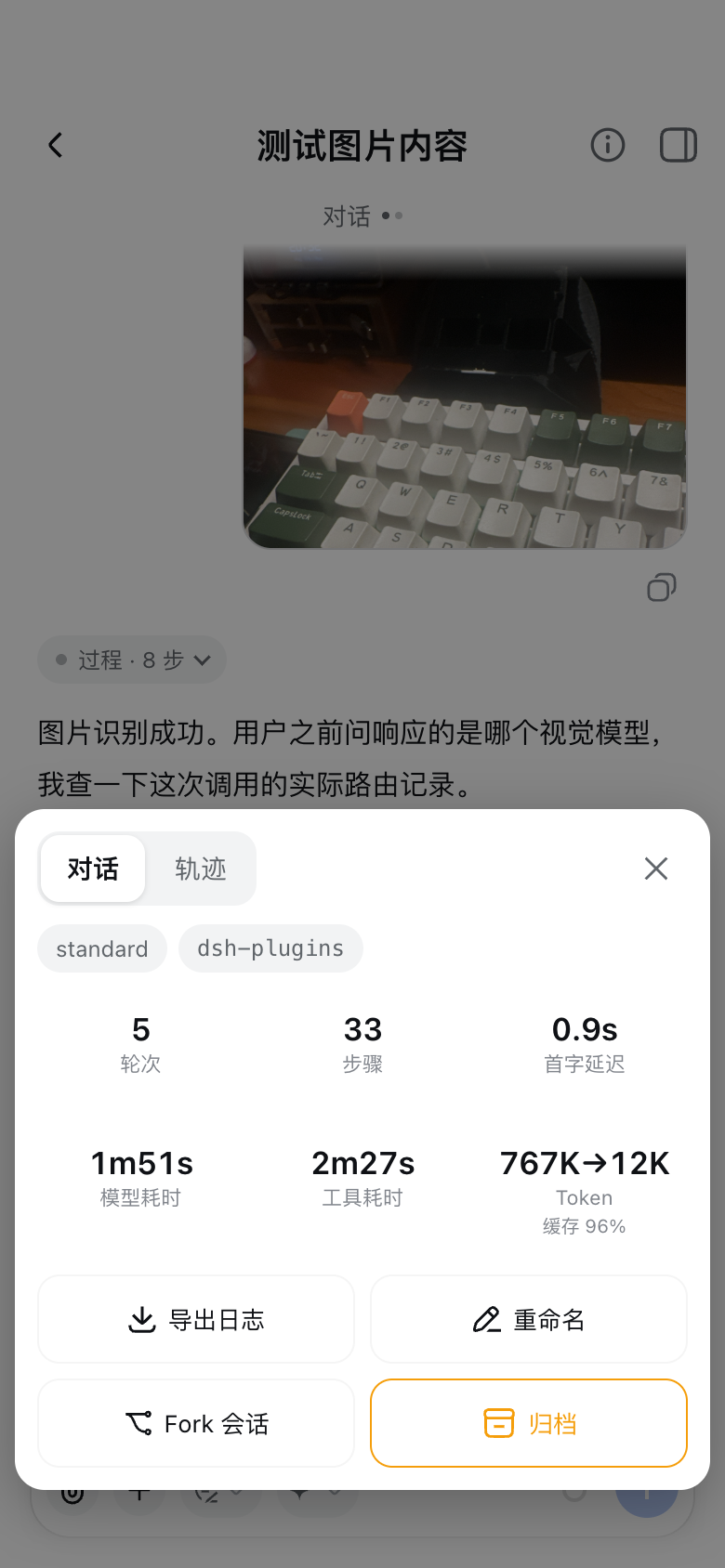 |
| composer 权限 sheet | 公网设备看到的配对页 |
|---|---|
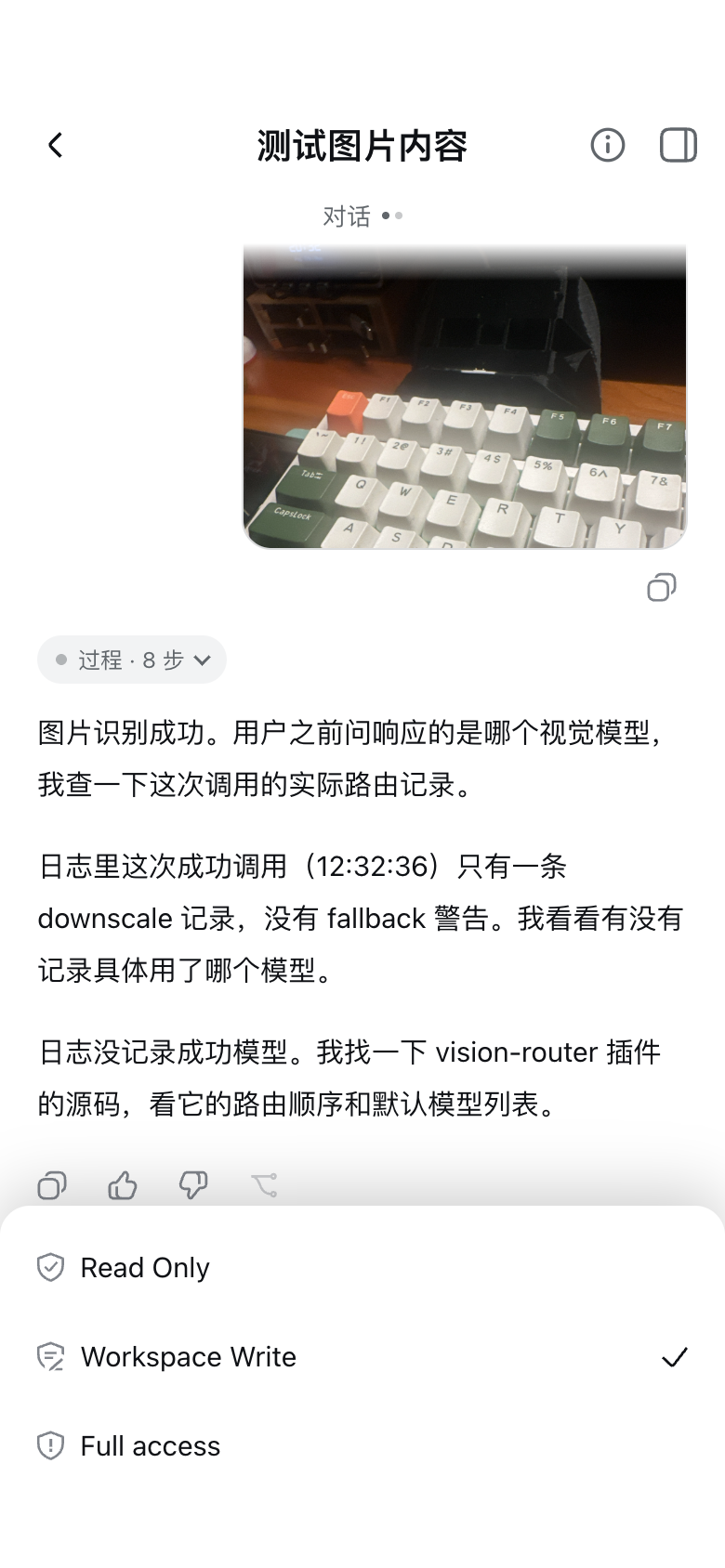 | 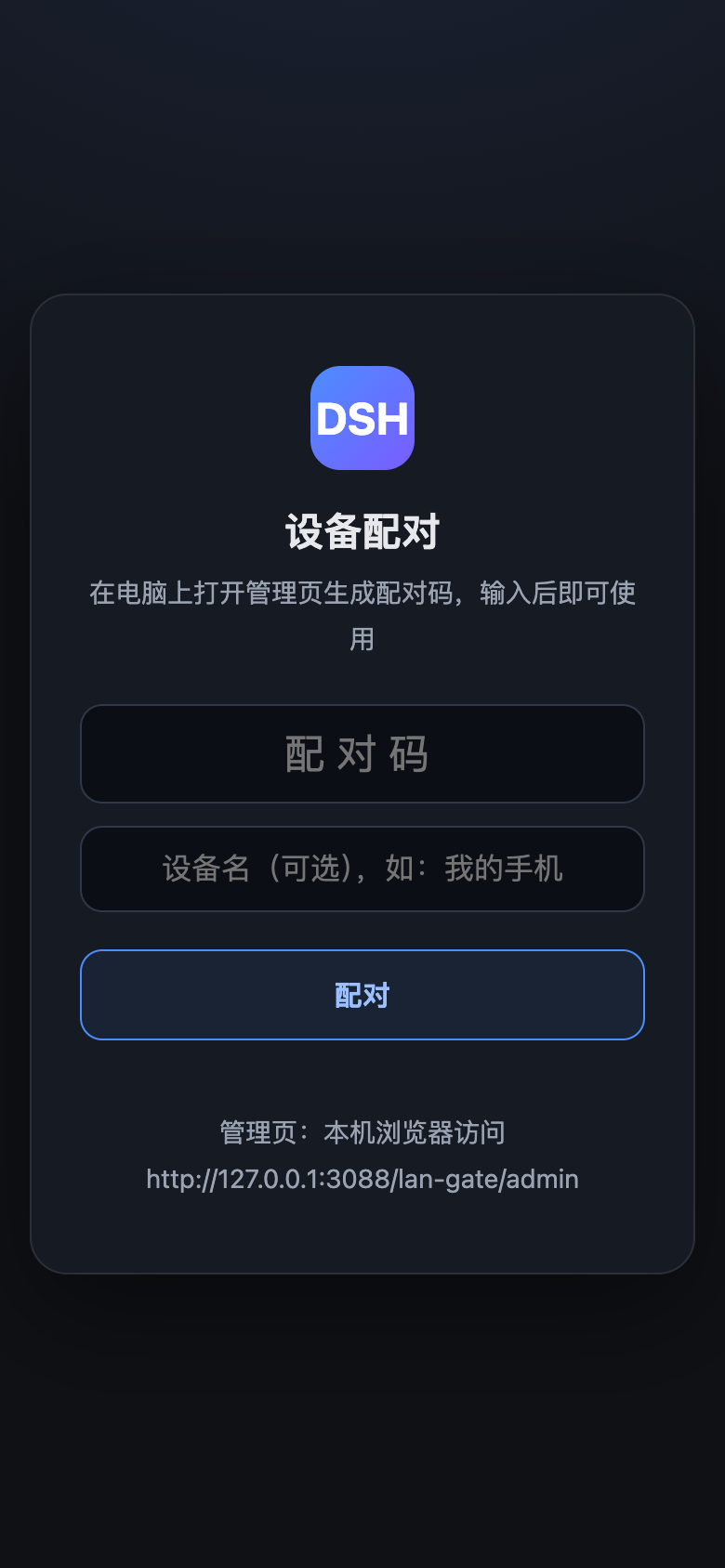 |
截图为 390×844 手机视口、浅色主题;深浅主题均适配。配对页是网关自绘页面,固定深色设计。
安装
dsh plugin add dsh-zen-remote
装完重启 dsh web,手机界面与网关一起生效,不需要再手写任何配置行。
兼容性:在 DSH
0.1.0-rc.6(web profile)上开发并实测,最后验证 2026-08-18。
卸载:dsh plugin remove dsh-zen-remote(或从 profile 的 dependencies 与 bundles 里删掉那两行),重启 dsh web 即恢复原状;要清掉配对数据再删 ~/.dsh/lan-gate-state.json 与 ~/.dsh/lan-gate.config.json。
手动写法 / 本地开发
手动改 ~/.dsh/profiles/web/package.json——dependencies 一行、bundles 一行:
{
  "dependencies": {
    "dsh-zen-remote": "^1.0.0"        // 本地开发换成 "link:/path/to/dsh-zen-remote"
  },
  "dsh": { "profile": { "bundles": [
    "@deepseek-ai/dsh-base",
    "@deepseek-ai/dsh-web-app",
    "dsh-zen-remote"
  ] } }
}
cd ~/.dsh/profiles/web && pnpm install
# 重启 dsh web
不想走 profile 安装流程的静态挂载写法见 cordis.patch.yml.example。
从旧的两包结构(dsh-mobile-pwa + @dsh-external/dsh-mobile-nav)升级:两行依赖、两条 bundle 换成上面的一行一条,并把 profile 的 cordis.patch.yml 里手挂 dsh-mobile-pwa/dsh-push.mjs 的那行删掉——推送现在随包自带。
配置公网访问
装完在本机 127.0.0.1:3080 就能用手机界面。要从外面访问,按下面三步走。
1. 配一个反代终结 HTTPS
网关默认只监听 127.0.0.1:3088,必须由你自己的反代对外。家宽没有公网 IP、或者不想开路由器端口,就跳过 nginx/Caddy 直接看第三个块(Cloudflare Tunnel)。
nginx
# http {} 块里加一次
map $http_upgrade $connection_upgrade { default upgrade; '' close; }

server {
    listen 443 ssl http2;
    server_name dsh.example.com;

    ssl_certificate     /etc/letsencrypt/live/dsh.example.com/fullchain.pem;
    ssl_certificate_key /etc/letsencrypt/live/dsh.example.com/privkey.pem;

    location / {
        proxy_pass http://127.0.0.1:3088;
        proxy_http_version 1.1;

        proxy_set_header Upgrade $http_upgrade;
        proxy_set_header Connection $connection_upgrade;

        proxy_set_header Host $host;
        proxy_set_header X-Forwarded-For $proxy_add_x_forwarded_for;
        proxy_set_header X-Forwarded-Proto $scheme;

        proxy_buffering off;
        proxy_read_timeout 3600s;
    }
}
Caddy
dsh.example.com {
    reverse_proxy 127.0.0.1:3088
}
没有公网 IP?用 Cloudflare Tunnel
家宽拿不到公网 IP、或者不想在路由器上开端口时用这个:cloudflared 从你这台机器主动连出去,Cloudflare 那边负责域名、证书和入口,路由器一个端口都不用开。免费版够用。
前置:域名托管在 Cloudflare(NS 指过去)。
-
打开 Zero Trust 控制台 → Networks → Tunnels → Create a tunnel → 选 Cloudflared,起个名字,创建后页面会给你一条带 token 的安装命令;
-
在跑 DSH 的这台机器上执行那条命令(就是下面这个形状,token 用页面给的):
# macOS / Linux:装成常驻服务,开机自启 cloudflared service install eyJhIjoi...你的token -
回到隧道详情页 → Public Hostname → Add a public hostname:
字段 填什么 Subdomain / Domain dsh/example.com(即dsh.example.com)Service Type HTTPURL 127.0.0.1:3088保存后
https://dsh.example.com就通了,证书 Cloudflare 自动签。网关的LAN_GATE_HOST保持默认127.0.0.1即可——cloudflared就在本机。
装完必须做第 2 步的 403 自检,这一步对隧道尤其要紧:cloudflared 和网关走的是本机回环连接,网关区分「公网访客」和「坐在这台电脑前的你」,全靠隧道有没有带上 X-Forwarded-For。cloudflared 默认是带的,所以配对墙正常生效;但万一你的版本或配置把它去掉了,公网请求就会被当成本机管理员,配对墙形同虚设——用手机流量访问 /lan-gate/admin,看到 403 才算安全。
提示:不用设
LAN_GATE_TRUSTED_PROXIES——网关本来就把回环来的连接当作可信反代,填127.0.0.1是空操作,也不能替代上面那个自检。Cloudflare 免费版支持 WebSocket(DSH 对话流需要),单个请求体上限 100MB,高于本插件默认的 20MB 上传上限,不影响使用。
命令行流程(cloudflared tunnel login / create / route dns + config.yml 里写 ingress)见 docs/remote-access.md。
Lucky(路由器/NAS)的配法见 docs/remote-access.md。反代与网关不在同一台机器时,要把反代出口 IP 填进 LAN_GATE_TRUSTED_PROXIES。
2. 自检
用手机流量(别连家里 Wi-Fi)访问 https://你的域名/lan-gate/admin,正确结果是 403。
能看到管理页说明反代没带 X-Forwarded-* 头,公网请求被当成了本机用户——回去检查转发头再往下走。
3. 配对设备
# 在跑 DSH 的这台机器上,用本机浏览器打开
open http://127.0.0.1:3088/lan-gate/admin
- 点「生成配对码」,得到 8 位码(10 分钟有效、只能用一次);
- 手机打开你的 HTTPS 域名,在配对页输入这个码;
- 配对成功即进入 DSH,身份存在长期 Cookie 里,换网络不掉线;
- 浏览器菜单「添加到主屏幕」装成 App;
- 同意通知权限,agent 干完活推到锁屏。
管理页还能改设备名、设备类型,或单独/全部吊销设备。
可选配置
环境变量,或 ~/.dsh/lan-gate.config.json(键名是变量去前缀转小驼峰,如 port / trustedProxies;显式环境变量优先)。改完重启 dsh web。
| 变量 | 默认 | 说明 |
|---|---|---|
LAN_GATE_PORT | 3088 | 网关端口;被占用自动往上试(最多 +20) |
LAN_GATE_HOST | 127.0.0.1 | 监听地址;反代不在本机时才需要放开 |
LAN_GATE_TARGET_PORT | 3080 | 本机 DSH Web UI 端口 |
LAN_GATE_RATE_LIMIT | 120 | 未配对请求的每分钟上限(按真实客户端 IP) |
LAN_GATE_TRUSTED_PROXIES | 空 | 逗号分隔 IP;反代不在本机时必填 |
LAN_GATE_VAPID_SUBJECT | mailto:admin@localhost | 推送联系人。iOS 必须改成真实邮箱或 https 网址,否则 Apple 拒发 |
DSH_PUSH_EVENTS | agent/turn-stopping | 触发自动推送的事件名,逗号分隔 |
DSH_PUSH_DEBOUNCE_MS | 15000 | 两条自动推送的最小间隔 |
DSH_PUSH_SUMMARY | 关 | 设 1 让通知带上本回合最后一条回复(截 120 字) |
DSH_PUSH_TOOL | 开 | 设 0 关掉模型可调用的 push_notify 工具 |
上传大小上限(默认 20MB)在插件行的 config.maxUploadBytes 里改。
功能
- 会话列表主屏 + 独立会话页两级页面栈,横向推入推出
- 主屏插件入口 chips,按已装插件自动出现,显隐可自定义
- composer 重排:控件图标化,权限/模型菜单变成底部 sheet
- 会话信息卡:六格统计 + 导出日志 / 重命名 / Fork / 归档
- 同一回合的推理与工具调用默认折叠成一条「过程 · N 步」
- 手势:左边缘右滑返回、底部 sheet 下滑关闭
- 手机本地附件上传:落到会话工作目录
.dsh-uploads/,输入框追加@引用,发不发你说了算 - 配对码换长期设备令牌,认令牌不认 IP,可随时吊销
- 管理面(生成配对码 / 管理设备 / 触发推送)只认本机直连,经反代一律 403
- 真 PWA:manifest + service worker,可装到主屏、可离线打开
- 真 Web Push:VAPID + aes128gcm,通知默认不带对话正文
push_notify工具:模型可在关键节点自己推一条,带限流
已知问题
iOS 26.x 独立 PWA 视口缩水:加到主屏后视口底部会少掉一条状态栏高度,普通 Safari 标签页正常。这是 iOS 系统缺陷,缺掉的区域在文档之外,CSS 够不着;本插件做了三层缓解(浅色 manifest 背景 + 安全区补偿 + 强制重排),能减轻但不保证复原。彻底恢复只能整个 App 退出重开。
经反代访问时设置页的插件配置列表空白:直连 127.0.0.1:3080 正常。根因在 DSH 官方客户端的连接就绪超时判定,不在网关。绕法是要改插件配置时回本机浏览器改,配置存在后端,改完手机侧其它功能不受影响。
权限与数据
- 网络:网关只监听本机(默认
127.0.0.1:3088),对外暴露完全由你的反代/隧道决定;推送经浏览器推送服务商中转(内容 aes128gcm 端到端加密,服务商读不到);插件自身不向任何第三方上报数据。 - 文件:附件上传只写入当前会话工作目录下的
.dsh-uploads/;配对状态与配置存在~/.dsh/lan-gate-state.json/lan-gate.config.json。 - 凭据:不收集、不存储任何账号密码;设备身份是本插件自己签发的随机令牌(HttpOnly Cookie)。
排障:运行日志在 ~/.dsh/logs/web.log(网关与推送的行带 [dsh-zen-remote-*] 前缀);手机端界面自检可用调试徽章(首页顶栏连点 5 下开关)。安全问题请走 GitHub Security Advisories 私下报告,不要公开提 issue。
上游致谢
本插件的界面层衍生自 mexiaosqwq/dsh-web-mobile,通道层衍生自 zylzyqzz/dsh-mobile-pwa(其自身衍生自 Bernardxu123/dsh-mobile-gate),均为 MIT,原始版权行保留在 LICENSE。
License
项目文件与信号
以下项目是目录快照中检测到的公开仓库信号。
仓库信息
- 开发语言
- JavaScript
- 许可证
- NOASSERTION
- 最后更新
- 2026年8月17日 17:09
谨慎安装
请检查源代码、权限、生命周期脚本、依赖与网络访问;不受信任的插件应先在隔离环境中测试。