安装
npx -y @deepseek-ai/dsh plugin --profile web add github:Liu-Bot24/dsh-trace-insight此安装命令根据 GitHub 仓库地址生成,是未经验证的安装起点。
README
维护者编写的文档快照。
最近一次目录同步未能刷新此 README 快照。
DSH Trace Insight|DSH 轨迹解读器






面向 DeepSeek Harness(DSH)的只读执行复盘插件。它把密集的轨迹事件整理成持续更新的分析时间线,帮助你看清 Agent 做了什么、哪里出错、为什么出错,以及结论对应哪些原始证据。
它解决什么问题
DSH 原生轨迹记录了消息、工具调用和事件,但长任务往往包含成百上千个步骤,单靠逐条翻阅很难回答这些问题:
- Agent 实际采用了什么策略?
- 哪些步骤真正推进了任务,哪些是重复试探?
- 失败来自模型判断、工具使用、环境条件还是输入缺失?
- 一段“已经完成”的回答是否有足够证据支撑?
- 长时间运行的一轮中,目前已经发生了什么?
Trace Insight 直接读取 DSH 的结构化 Session Event Log,用本地规则分析建立事实底座,再按需使用独立模型解释决策、风险和改进方向。
主要功能
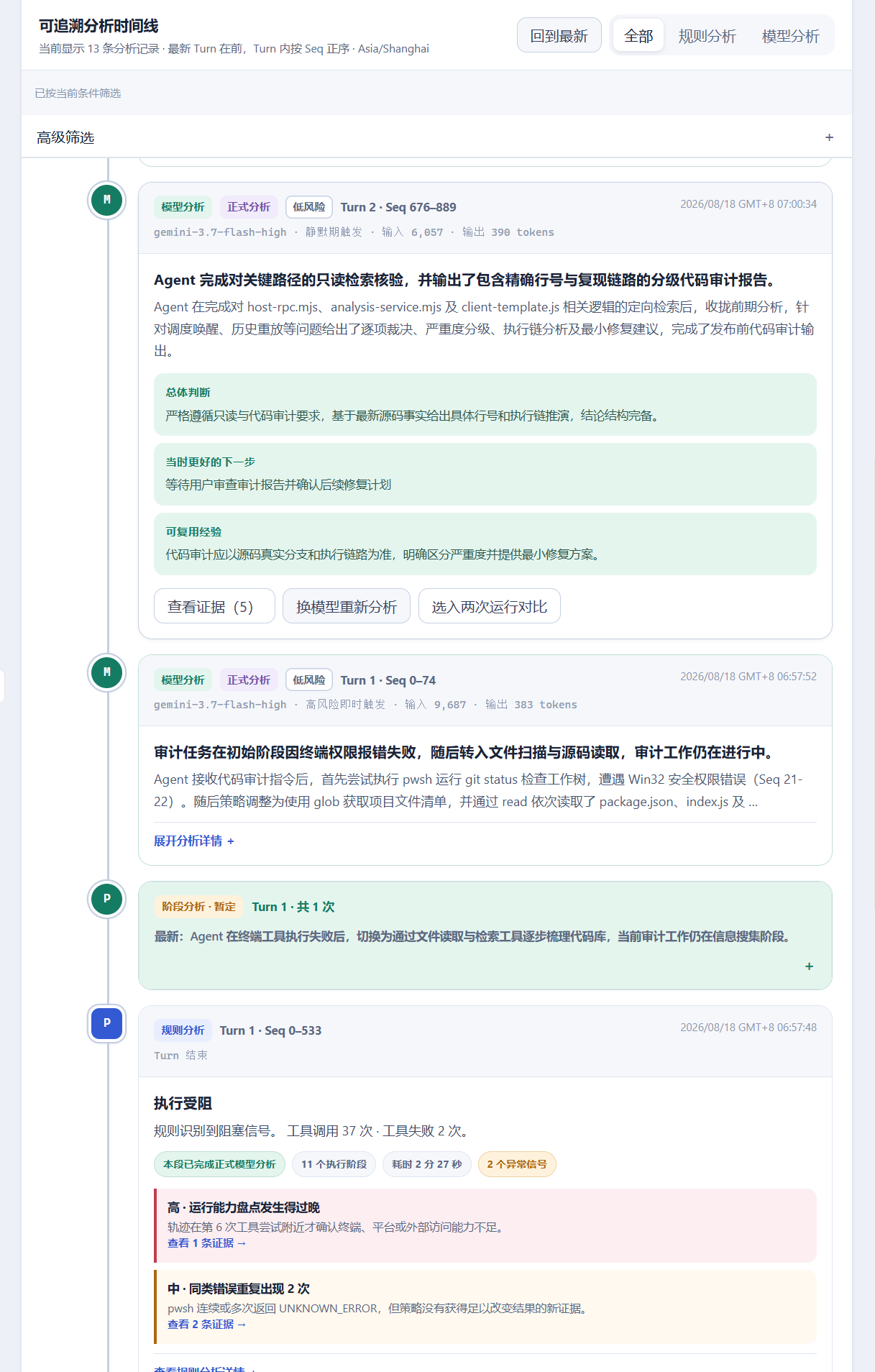
- 持续复盘:按 Turn 和 Seq 整理规则分析与模型分析,长任务不必等到整轮结束才看到阶段进展。
- 规则分析:在本机识别工具失败、重复失败、无进展循环、路径猜测、工具误用、完成信号和证据缺口,不调用模型。
- 模型解读:使用独立配置的 DSH 模型分析策略、根因、风险、下一步和可复用经验,不改变开发 Agent 的主模型。
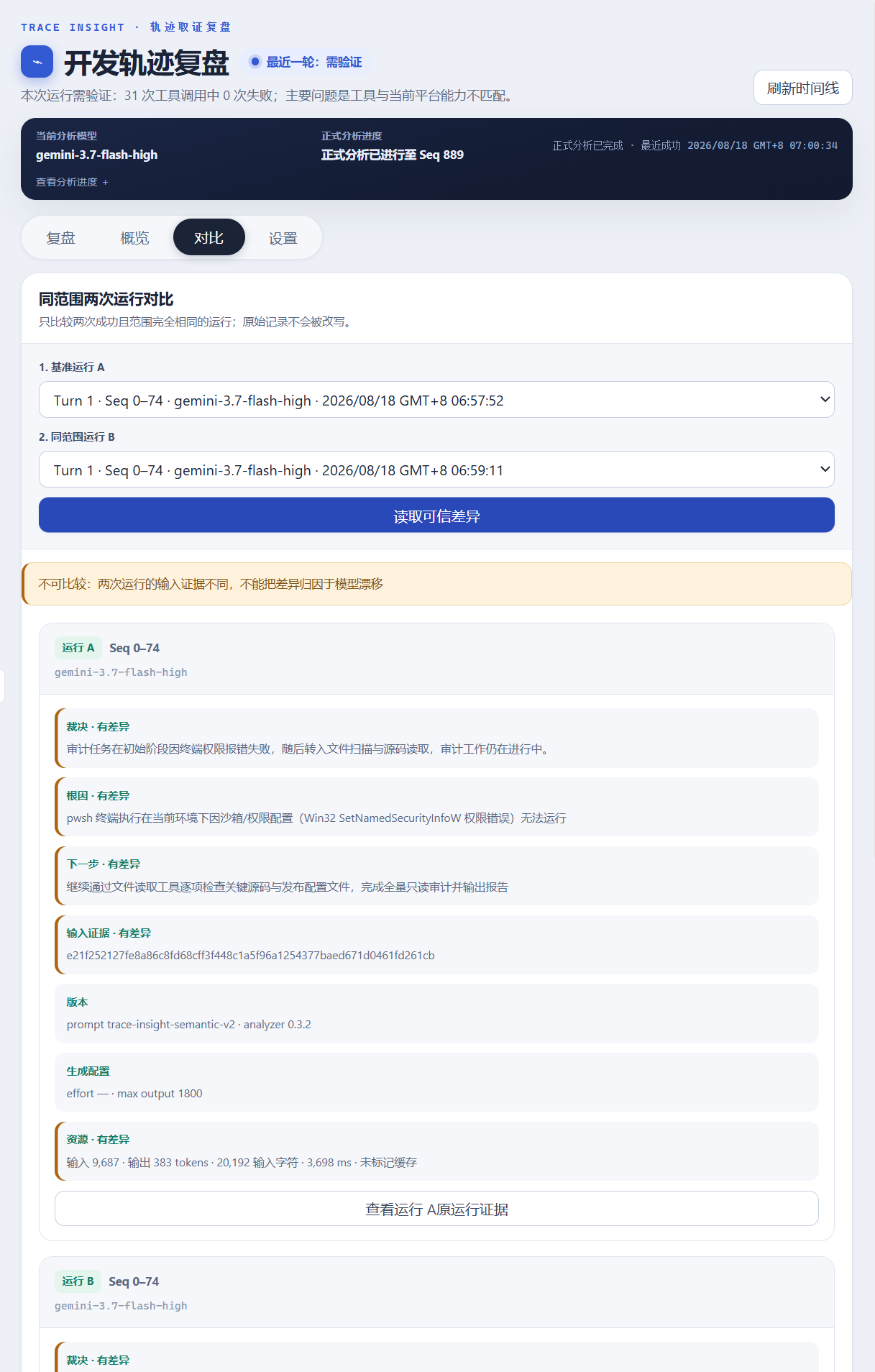
- 证据定位:从结论回到对应的 Seq、Turn、Step、Tool、摘录和原始前后文。
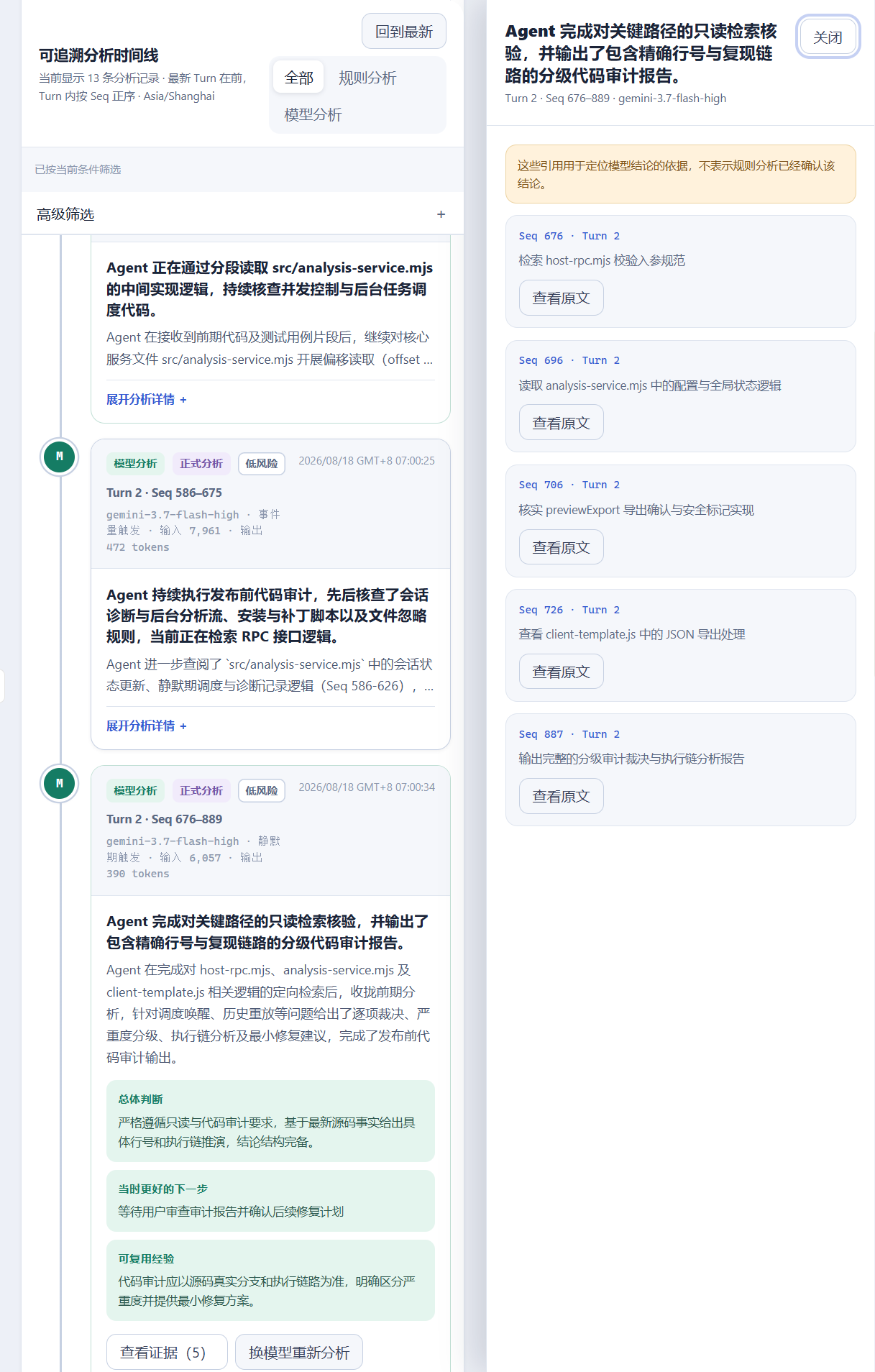
- 任务概览:按开发阶段、工具使用和问题线索汇总整个任务,并可回到成员记录。
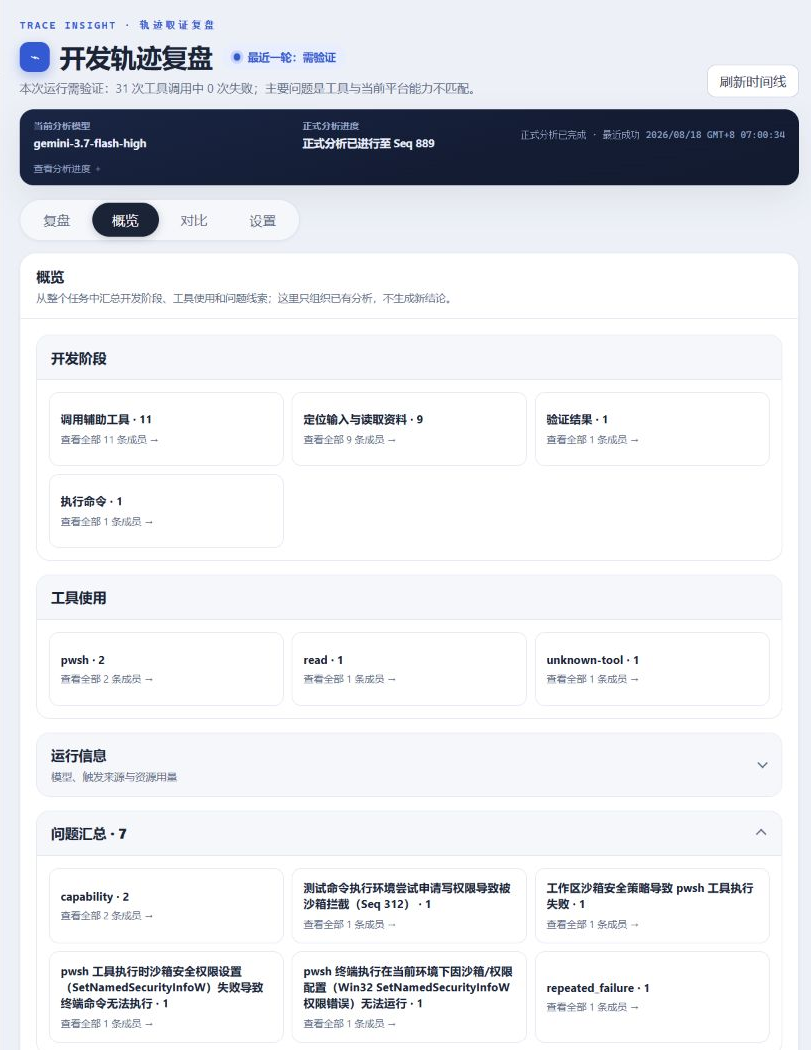
- 结果对比:比较同一段轨迹的两次模型分析,观察不同模型或配置给出的差异。
- 受控重分析:可以为指定区间临时切换模型重新分析,不改变以后自动分析使用的默认模型。
- 历史与导出:分析记录保存在本机,可分别导出分析历史、原始 Session 历史或完整分析包。
界面
DSH 的对话或轨迹保留在左侧,Trace Insight 显示在可调整宽度的右侧栏中,原始执行过程和解读结果可以同时查看。
右侧栏包含四个页面:
- 复盘:查看按时间排列的规则分析和模型分析。
- 概览:查看整个任务的阶段、工具和问题汇总。
- 对比:比较同一轨迹区间的两次成功分析。
- 设置:配置分析模型、自动分析策略、资源限制和导出。
证据定位
模型结论和规则发现可以打开独立证据抽屉。每条引用都会标出 Seq、Turn 和摘要,需要时再读取对应的原始前后文。
任务概览
概览按开发阶段、工具使用和问题线索汇总整个 Session。汇总只整理已有分析,不会产生新的模型调用。
两次运行对比
对比只接受范围和输入一致的两次成功分析,分别展示结论、配置、资源用量和原始证据。
安装
需要 DeepSeek Harness 0.1.0-rc.7 和 Node.js 22.19.0 或更高版本。安装前请关闭正在运行的 DSH。
下载或克隆本仓库后,在仓库根目录执行对应的安装程序。安装程序会准备 DSH、安装 Trace Insight,并接入右侧栏。
Windows
双击 安装到DSH.cmd,或在 PowerShell 中运行:
powershell -ExecutionPolicy Bypass -File .\install.ps1
macOS 或 Linux
bash ./install.sh
安装完成后启动 DSH:
npx --yes @deepseek-ai/dsh@0.1.0-rc.7 web
打开任意会话后,点击 解读 即可打开右侧栏。
第一次使用
- 打开任意 DSH 会话,点击 解读。
- 进入 复盘。规则分析会直接读取现有轨迹,不需要配置模型。
- 如需模型解读,进入 设置 → 模型与自动策略,选择 DSH 已注册的 provider 和模型。
- 保存后,可以等待自动分析触发,也可以在复盘中选择一段轨迹手动分析。
- 点击分析结论中的证据入口,查看对应原始事件和前后文。
打开或刷新 Trace Insight、筛选时间线、查看证据、进入概览或对比已有分析都不会触发模型调用。
模型与自动分析
Trace Insight 的分析模型与开发 Agent 的主模型相互独立。你可以设置:
- 全局默认模型;
- 当前 Session 专用模型;
- 仅本次分析临时使用的模型。
只有前两项会保存。临时选择其他模型不会修改以后自动分析使用的默认配置。
自动分析只会在 Session 已被实时执行纳入观察、已配置默认模型并满足触发条件时运行。模型失败、取消或返回无效结果时,分析进度不会越过该区间。
数据保存与导出
默认数据目录:
| 平台 | 路径 |
|---|---|
| Windows | %USERPROFILE%\.dsh\trace-insight |
| macOS / Linux | $HOME/.dsh/trace-insight |
如果设置了 DSH_HOME,数据目录为 <DSH_HOME>/trace-insight。目录中主要包含:
settings.json
sessions/<session-id-hash>.json
可导出的内容分为:
- 分析历史:规则分析、模型分析、运行状态和分析进度;
- 原始 Session 历史:DSH 原始事件、surface 与会话谱系;
- 完整分析包:同时包含分析历史和原始 Session 历史。
导出原始历史或完整分析包时需要再次确认。分析历史也可能包含证据摘录和模型原文,共享前请先检查内容。
只读、隐私与费用
- 不修改被检查的 Session、工作区、Skill 或全局记忆。
- 不干预、不暂停、不阻断开发 Agent 的执行。
- 规则分析完全在本机运行,不调用模型。
- 只有自动分析或用户主动发起模型分析时才会产生模型请求。
- 模型输入使用经过裁剪和常见凭证脱敏的轨迹证据,不会发送完整原始日志。
- 使用外部模型时,相应证据会发送给你选择的模型供应商。
- 原始 Session 数据默认不会包含在普通分析导出中。
卸载
卸载前请关闭正在运行的 DSH。
Windows
双击 卸载插件.cmd,或在 PowerShell 中运行:
powershell -ExecutionPolicy Bypass -File .\uninstall.ps1
macOS 或 Linux
bash ./uninstall.sh
卸载程序会同时移除 Trace Insight 和右侧栏。已经保存的分析历史会保留在数据目录中。
常见问题
安装程序提示 DSH 正在运行
关闭 DSH 的终端或窗口,然后重新运行安装程序。
看不到“解读”入口或右侧栏
先完全关闭 DSH,再重新运行安装程序并启动 DSH。如果入口仍未出现,可以检查插件是否进入 web profile:
Windows PowerShell:
npx --yes @deepseek-ai/dsh@0.1.0-rc.7 --profile web --dump-config | Select-String "trace-insight"
macOS 或 Linux:
npx --yes @deepseek-ai/dsh@0.1.0-rc.7 --profile web --dump-config | grep "trace-insight"
显示“等待默认模型”
规则分析仍会继续运行。进入 设置 → 模型与自动策略,选择 DSH 已注册的模型并保存即可。
模型分析失败
失败记录会保留,分析进度不会跳过失败区间。请检查 provider 凭证、模型路由和限流状态,再从失败区间重试或换模型复查。
通过局域网地址打开 DSH 时无法读取数据
Trace Insight Host RPC 仅允许 loopback 页面访问。请在运行 DSH 的同一台机器上通过 127.0.0.1 或 localhost 使用。
许可证
项目文件与信号
以下项目是目录快照中检测到的公开仓库信号。
仓库信息
- 开发语言
- JavaScript
- 许可证
- MIT
- 最新发布
- v1.0.0
- 最后更新
- 2026年8月18日 06:39
谨慎安装
请检查源代码、权限、生命周期脚本、依赖与网络访问;不受信任的插件应先在隔离环境中测试。