Installation
npx -y @deepseek-ai/dsh plugin --profile web add github:LucasleeCN/deepseek-harness-desktopThis installation command is an unverified starting point generated from the GitHub repository address.
README
Maintainer-authored documentation snapshot.
DeepSeek Harness Desktop
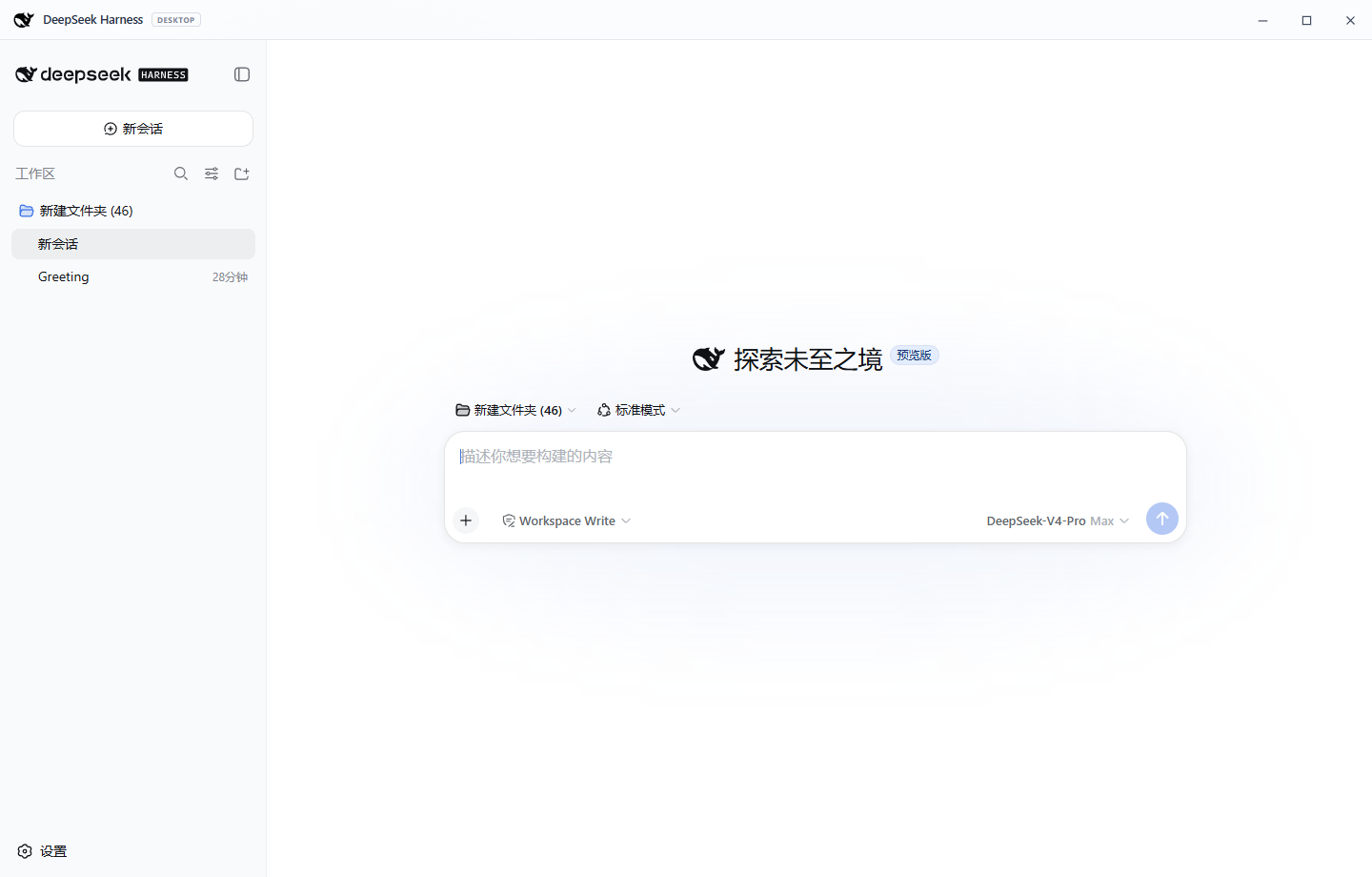
一个完整开源的 DeepSeek Harness 非官方桌面客户端,覆盖三端:
| 端 | 形态 | 状态 |
|---|---|---|
| Windows | Electron 安装器 + 便携版 | ✅ 已交付 |
| macOS | Electron .dmg(x64 / arm64,ad-hoc 签名) | ✅ 代码与 CI 就绪,dmg 在 macOS/CI 上产出 |
| HarmonyOS | DevEco ArkTS 瘦客户端(ArkWeb 加载局域网宿主) | ✅ 工程就绪,真机/模拟器构建验证 |
桌面端启动官方 @deepseek-ai/dsh 本地 Web 服务,再用隔离的 Electron
WebContentsView 加载官方界面;桌面壳只负责进程生命周期、窗口、安全导航和自绘标题栏。
HarmonyOS 端不捆绑运行时,通过局域网连接运行在你自己电脑上的 dsh web 宿主。
[!IMPORTANT] 本项目不是 DeepSeek 官方产品,也不提供模型额度或绕过 API 鉴权。 DeepSeek Harness 仍处于 Developer Preview,请勿在高权限模式下打开不可信项目。
当前锁定版本
| 组件 | 版本 |
|---|---|
DeepSeek Harness (@deepseek-ai/dsh) | 0.1.0-rc.6 |
| Electron | 43.4.0 |
| 内置 Node.js | 24.19.0 |
| electron-builder | 26.15.3 |
版本被明确锁定在两个 package-lock.json 中。npm run setup 从 Node.js 官方站点下载运行时,
并在解压前同时比对仓库内固定值和官方 SHASUMS256.txt(Windows x64 与 macOS
arm64/x64 三种归档都已固定 SHA-256)。
从源码运行
要求:Node.js 24、npm、git。
Windows
另需 PowerShell 5 或更高版本。
git clone <本仓库地址>
cd deepseek-harness-desktop
npm ci
npm run setup
npm start
npm run setup 会:
- 按
harness/package-lock.json安装官方 Harness 及其完整运行依赖; - 下载并校验当前平台的官方 Node.js 运行时;
- 从 Harness npm 包提取官方鲸鱼图标;
- 生成所有随包 npm 依赖的第三方许可证清单。
macOS
另需 Node.js 24 与 Xcode Command Line Tools(xcode-select --install;
node-pty 等原生模块编译与 electron-builder 打包都需要)。
git clone <本仓库地址>
cd deepseek-harness-desktop
npm ci
npm run setup
npm start
首次在 macOS 上跑 QA 截图钩子时,系统会请求“屏幕录制”权限;不授权则截图 QA 按
计划记录为跳过(desktop.log 中 macOS screen capture unavailable),不影响窗口控制 QA。
如 GitHub 下载 Electron 超时,可用镜像后重跑:
export ELECTRON_MIRROR=https://npmmirror.com/mirrors/electron/。
构建发布包
Windows
npm ci
npm run build:windows
生成结果位于 dist/:
- 标准 NSIS 安装包;
- 便携单文件;
win-unpacked/快速启动目录;- 源码快照与
SHA256SUMS.txt。
安装包没有商业代码签名,因此 Windows 可能显示“未知发布者”。
安装路径策略(自 2026-08-15 起):安装器允许选择安装目录;默认安装到第一个非系统盘
(D:、E:、F:、G: 中第一个存在的盘),交互安装可选择任意路径。该策略由 build/installer.nsh
强制执行,并由 npm run check(verify-source.mjs)把关。
macOS
在 Mac 上(本机架构自动识别,可用 ARCH=x64 或 ARCH=arm64 覆盖;
ARCH 会同步传给内置 Node 运行时的下载流程,避免架构错配):
npm ci
npm run build:mac        # = scripts/build.sh
生成 dist/DeepSeek-Harness-Desktop-<版本>-<架构>.dmg 与 dist/SHA256SUMS-mac.txt。
脚本对 .app 做 ad-hoc 签名,并用签名后的 app 重建 dmg。首次打开:
- 挂载 dmg,把
DeepSeek Harness Desktop拖入/Applications; - 右键 → 打开(首次会因 Gatekeeper 隔离提示一次);
- 之后可正常启动。
一键验证(包含 QA 冒烟 + 打包 + 签名 + 挂载验证):
bash scripts/verify-macos.sh
CI:.github/workflows/macos-release.yml 在 macos-15(arm64)与 macos-15-intel
(x64)两个 runner 上分别产出各自架构的 dmg;推 tag v* 时随 Windows 产物一起创建
GitHub Release。CI 中截图 QA 因无屏幕录制权限按计划跳过,只跑窗口控制 QA。
手机远程访问(桌面常驻 + HarmonyOS 遥控)
桌面端按“手机是遥控器,不是运行端”的思路运行:
- 托盘常驻:点窗口关闭按钮只是隐藏到系统托盘,本机 Harness 继续运行; 托盘菜单可“打开主窗口 / 手机远程访问 / 退出”,退出时优雅停止 Harness。
- 一键开启远程:标题栏“手机”按钮或托盘菜单打开“手机远程访问”窗口。
开启后桌面端自动写入 webserver profile 补丁(
host: 0.0.0.0,默认端口8787)、重启 Harness,并显示局域网地址和二维码。 - 鸿蒙/手机接入:手机与电脑同一局域网,用 HarmonyOS App(或浏览器)
打开二维码里的地址即可远程控制这台桌面 Harness;关闭开关自动恢复
127.0.0.1。
[!WARNING]
dsh web无 TLS、无认证。远程开关等于把 Harness 暴露给所在网络, 只应在可信局域网使用,用完请关闭。
HarmonyOS 瘦客户端
拓扑
桌面 App(Windows/macOS)                    HarmonyOS 设备(真机/模拟器)
┌─────────────────────────────┐             ┌──────────────────────────┐
│ 托盘常驻 Host               │  局域网      │ DevEco 工程 harmonyos/   │
│ 远程开关绑定 0.0.0.0:8787   │ ──────────▶ │ ArkWeb 加载二维码地址     │
│ 官方 UI + 工具运行时         │             └──────────────────────────┘
└─────────────────────────────┘
鸿蒙端只是瘦客户端:会话、工具、模型调用全部发生在宿主机上。
方式 A:连接桌面 App(推荐)
- 打开桌面端“手机远程访问”,开启开关;
- 用鸿蒙 App 扫码或手输显示的
http://<PC-IP>:8787; - 关掉桌面窗口也没关系——Host 在托盘里继续运行。
方式 B:独立 dsh web 宿主(命令行)
CLI 故意拒绝 dsh web --host 0.0.0.0(安全设计),绑定非 loopback 只能通过
profile 用户层补丁。假设用 8080 端口:
-
创建
$DSH_HOME/profiles/web/cordis.patch.yml(Windows 默认%USERPROFILE%\.dsh,macOS 默认~/.dsh):- id: webserver config: host: 0.0.0.0 port: 8080 -
启动(不要传
--host):dsh web # 输出形如:dsh web: http://127.0.0.1:8080 (LAN: http://<PC-IP>:8080) -
放行防火墙(Windows 入站规则 / macOS 防火墙)并以真实局域网 IP 为准 (URL 行的 LAN 地址可能取到 WSL/虚拟网卡 IP)。
-
验收:先用同一局域网手机浏览器访问
http://<PC-IP>:8080,加载官方 UI 并完成一次真实会话(新建会话 → 提问 → 看到回复)。仅页面加载不算通过。 绑定0.0.0.0时/api信任围栏会自动信任局域网 IPv4 字面量;若改用主机名访问, 必须追加dsh web --trusted-host <host[:port]>。
[!WARNING]
dsh web无 TLS、无认证。绑定0.0.0.0等于把 Harness 暴露给所在网络, 只应在可信局域网使用,用完请恢复默认127.0.0.1。
构建与运行鸿蒙端
- 用 DevEco Studio 6.x 打开本仓库
harmonyos/目录(Stage 模型 + ArkTS)。 - 首次打开如提示 SDK/API 版本不一致,在
build-profile.json5的compatibleSdkVersion改为你本机已安装的 API(工程默认5.0.0(12))。 - 用华为账号登录 DevEco,真机打开“自动签名”(免费),或使用本地模拟器。
- 运行后输入宿主地址(桌面远程开关默认
http://<PC-IP>:8787,命令行宿主 示例http://<PC-IP>:8080),点击“连接”。地址会持久化,下次启动自动加载; 断线显示错误页,可一键重连。 - 验收:完成一次真实会话(新建会话 → 提问 → 看到回复流式渲染)。
明文 HTTP 是路径 A(MVP)。按 2026-08 官方文档核验,Stage 模型没有
network.cleartextTraffic 之类的 module.json5 配置,ArkWeb 加载纯 HTTP 页面
只需 INTERNET 权限;工程已设置 .mixedMode(MixedMode.All) 应对混合内容拦截。
若真机仍报 net::ERR_CLEARTEXT_NOT_PERMITTED,按 harmonyos/README.md 走
路径 B(https + mkcert 自签证书 + 反代)。两条路径都必须以真实 /api 交互通过为准。
结构
.
├─ main.js                         Electron 主进程、Harness 子进程和内容视图
├─ preload.js                      最小权限窗口控制与远程设置桥
├─ shell.html                      自绘标题栏和启动画面
├─ remote.html                     手机远程访问开关(地址 + 二维码)
├─ build/
│  ├─ deepseek-harness.svg         官方 Harness 包中的鲸鱼图标
│  ├─ icon.png / icon.icns         macOS 图标(由脚本从 SVG 生成并提交)
│  └─ installer.nsh                Windows 安装路径策略
├─ harness/                        官方 CLI 的独立运行时依赖与锁文件
├─ scripts/
│  ├─ prepare-runtime.mjs          跨平台运行时准备(npm run setup)
│  ├─ prepare-runtime.ps1          旧 Windows 入口(保留兼容)
│  ├─ generate-icons.mjs           从 SVG 生成 PNG/ICNS(复用 harness 依赖,无需新增包)
│  ├─ build-windows.ps1 / build.sh  Windows / macOS 一键构建
│  ├─ verify-macos.sh              macOS 端到端验收脚本
│  └─ verify-source.mjs            源码与打包策略把关(npm run check)
├─ harmonyos/                      HarmonyOS DevEco 瘦客户端工程
├─ dist/                           各平台构建产物
└─ .github/workflows/              Windows / macOS Release 与源码检查
架构细节参见 docs/ARCHITECTURE.md。
API Key 与数据
应用会继承启动进程的环境变量,因此已有 DEEPSEEK_API_KEY 时可以直接使用。
也可以在 Harness 左下角的“设置”→“Models”中配置供应商。本项目不保存、上传或内置 API Key。
桌面端用户数据和日志:
Windows: %APPDATA%\deepseek-harness-desktop\harness-home
         %APPDATA%\deepseek-harness-desktop\logs\desktop.log
macOS:   ~/Library/Application Support/deepseek-harness-desktop/harness-home
         ~/Library/Application Support/deepseek-harness-desktop/logs/desktop.log
Harness 进程的默认工作区为 <userData>/harness-home/workspace(不会以整个
用户主目录作为工作根目录);如需访问其他目录,在 Harness UI 的目录选择器中
显式选择即可。
鸿蒙端只持久化“宿主 URL”一项设置,不保存会话数据。
安全边界
- 桌面端 Harness 服务默认只监听
127.0.0.1的随机端口; - “手机远程访问”是显式、可逆的用户配置:开启后绑定
0.0.0.0:<port>, 关闭后恢复 loopback; - Harness 子进程的默认工作区被限制在
<userData>/harness-home/workspace, 不继承用户主目录; - 官方页面运行在
sandbox: true、contextIsolation: true、nodeIntegration: false的内容视图中; - 自绘标题栏与远程设置窗口只能通过受限 IPC 操作窗口和远程开关;
- 非本地导航交给系统浏览器,不允许页面直接访问 Node.js;
- 单实例退出时优雅停止 Harness 子进程(SIGTERM 宽限后 SIGKILL)。
上游、图标和许可证
桌面壳(main.js / preload.js / shell.html 与构建脚本)为本仓库原创实现,采用
MIT License。DeepSeek Harness 及官方鲸鱼图标归 deepseek-ai 所有,
按其 MIT 许可证使用和署名;本壳所依赖的 @deepseek-ai/dsh、Electron、Node.js 均为第三方发行物,
各自许可证见 THIRD_PARTY_NOTICES.md。
- Harness 上游项目:deepseek-ai/deepseek-harness
- Electron:electron/electron
- Node.js:nodejs/node
贡献
欢迎 Issue 和 Pull Request。提交前请运行:
npm ci
npm run check
参见 CONTRIBUTING.md 和 SECURITY.md。
Project files and signals
Shown items are public repository signals detected in the directory snapshot.
Repository information
- Language
- JavaScript
- License
- NOASSERTION
- Last updated
- Aug 15, 2026, 8:42 AM
Install deliberately
Review source code, permissions, lifecycle hooks, dependencies and network access. Test untrusted plugins in an isolated environment.