Installation
npx -y @deepseek-ai/dsh plugin --profile web add github:xiaowei2025cqu23phy/dsh-desktopThis installation command is an unverified starting point generated from the GitHub repository address.
README
Maintainer-authored documentation snapshot.
DeepSeek Harness Desktop
中文 | English
DeepSeek Harness 的桌面客户端(Electron + TypeScript)。
许可证与使用条款
本项目遵循自定义许可协议(见 LICENSE),核心条款:
- 不得商用:任何衍生项目不得用于商业用途(DeepSeek 官方、本项目作者本人、有关项目贡献者及作者书面授权的个人/组织除外)。
- 必须开源:任何衍生项目必须公开源代码,并同样遵守本协议。
- 更宽松授权:作者保留对特定个人或组织授予更宽松协议条款的权利(包括商业使用许可),须经作者明确书面授权;未获书面授权者一律适用本协议默认条款。
- 第三方依赖组件(DeepSeek Harness、
@tencent-connect/qqbot-nodejs、Electron 等)遵循各自许可证,详见下文「参考与致谢」。
隐私说明
- 发布包(安装包 exe / zip)只包含应用代码与运行库,不包含任何本地配置、壁纸、访问令牌、API 密钥、会话数据或日志。
- 用户的壁纸、令牌与配置保存在系统用户目录(
%APPDATA%/DeepSeek Harness Desktop),永远不会进入安装包或提交到仓库。 - 安装程序不会删除用户数据:卸载时保留
%APPDATA%下的配置与壁纸(deleteAppDataOnUninstall = false)。 - 若从源码自行构建,构建产物同样不涉及上述用户数据。
下载与安装
从 GitHub Releases 下载,三种形态任选:
| 形态 | 文件 | 说明 |
|---|---|---|
| 安装版(推荐) | DeepSeek-Harness-Desktop-Setup-*.exe | NSIS 安装程序,双击安装,自动创建开始菜单与桌面快捷方式,可选安装目录 |
| 便携版 | DeepSeek.Harness.Desktop-*.win.zip | 解压即用,免安装,适合 U 盘携带 |
| 源码版 | 克隆仓库 npm install && npm start | 自行构建 |
安装版卸载时保留用户配置与壁纸(不会删除 %APPDATA% 数据);如需彻底清理请手动删除 %APPDATA%/DeepSeek Harness Desktop。
系统要求:Windows x64、Node.js 18+(仅在桌面端需要托管拉起 harness 时使用)。 提示:先运行
npx @deepseek-ai/dsh web并配置好模型密钥,再打开桌面端,体验最佳。
📖 完整安装、配置、手机端与 QQ 机器人使用步骤见 实操指南(汉英双语),接入钉钉/飞书/Home Assistant/iOS 捷径等更多方式见 接入指南。
参考与致谢
本项目在设计与实现中参考、依赖并致谢以下开源项目的贡献:
| 项目 | 贡献 | 许可 |
|---|---|---|
| deepseek-ai/deepseek-harness | 核心智能体运行时与 Web UI;桌面端直接实现其 HTTP RPC 协议(dsh-host-apiproxy:一元 RPC、mux 事件流、settings/credentials/llm 域) | MIT |
| tencent-connect/qqbot-nodejs | QQ 开放平台机器人 SDK:WebSocket 网关、消息事件、文本/媒体/流式消息发送,用于 QQ 远程控制通道 | MIT |
| tencent-connect 组织相关仓库(bot-docs、botpy 等) | QQ 开放平台 API 与交互文档,QQ 适配器实现的协议参考 | 各自许可 |
| node-qrcode | 二维码生成,用于手机扫码配对 | MIT |
| Electron | 桌面应用框架 | MIT |
| electron-builder | 应用打包 | MIT |
同时感谢 DeepSeek Harness 社区与本项目测试过程中提供反馈的各位使用者。
✨ 功能亮点
- 内嵌 Web UI:原生控制条 + 内嵌完整 harness Web UI(会话、工具、插件全功能)。
- AI 屏保(替换系统屏保):空闲 N 分钟自动全屏显示 agent 实时工作画面(思考过程、文本流、工具调用),鼠标移动即退出;内置任务超时守卫,杜绝失控循环烧 CPU;可注册为 Windows 系统屏保,空闲时间即生产力时间。
- 手机 PWA 遥控:扫码配对(自动填地址+令牌),手机上发任务、看流式进展、停止任务;审批/提问卡片一键应答——agent 卡住等你批准时不再"失联"。
- QQ / Telegram 机器人通道:群聊/私聊发指令即干活;打通主动推送(QQ 交互后 48h 窗口),任务完成、失败、要审批都会主动找你;QQ 审批带「允许/拒绝」内联按钮,点一下即批;还支持扫码登录自动获取机器人凭据。
- 默认对话模式:机器人开启后,普通消息直接进入纯对话(不绑定工作区),无需任何指令前缀。
- 各种模型选择:快捷切换默认模型(DeepSeek 官方、OpenAI、Anthropic 及 37+ 目录 Provider),添加自定义 OpenAI 兼容网关(公司网关、Ollama 本地等),密钥安全写入 credentials 存储。
- 三端独立壁纸 + 拼豆像素滤镜:主窗口 / 手机 / 屏保各配一张,导入自己的图片一键拼豆化(本地处理,不碰版权);内置鲸鱼系列壁纸包一键应用。
- harness 托管:自动探测已运行的
dsh web,没有则自动拉起(默认npx @deepseek-ai/dsh web),崩溃自动重启。 - AI 活动中心与本地记忆:统一查看远程任务状态、来源和工作区;按工作区保存本地项目记忆(简介/约定/常用命令/笔记),可从 README 与 package.json 一键生成草稿,默认关闭注入,仅在用户明确启用后加入匹配目录的任务上下文。
- 可信审计与通知分级:任务、审批、提问和记忆使用形成可导出、可清空的本地时间线;审批、问题、成功和失败通知可独立开关并支持勿扰时段。
- 串行任务调度队列:任务持久化入队,已有任务运行中时新任务自动排队;失败自动重试(指数退避 30s/60s/120s,最多 2 次),应用重启后中断任务标记失败可手动重试;工作台「任务队列」面板支持取消与立即重试。
- 工作台三页导航:顶栏「工作台 / 工作区 / 会话」——工作台聚合待处理审批、活动中心、工作区健康、任务队列、用量与审计;工作区页按工作区查看健康状态、编辑本地记忆与关联活动;设置抽屉只保留真正配置项。
- SQLite 本地存储:活动、审计与任务队列存入本地 SQLite(userData/local.db,零额外依赖),事务写入与索引查询,旧 JSON 数据首次启动自动迁移。
- 文件预览增强:手机 PWA 预览支持超大文本分片加载与图片直接查看(≤2MB),仍受工作区白名单限制。
- 系统托盘常驻:开机自启、一键启动屏保、快速打开 Web UI、更新提示。
演示
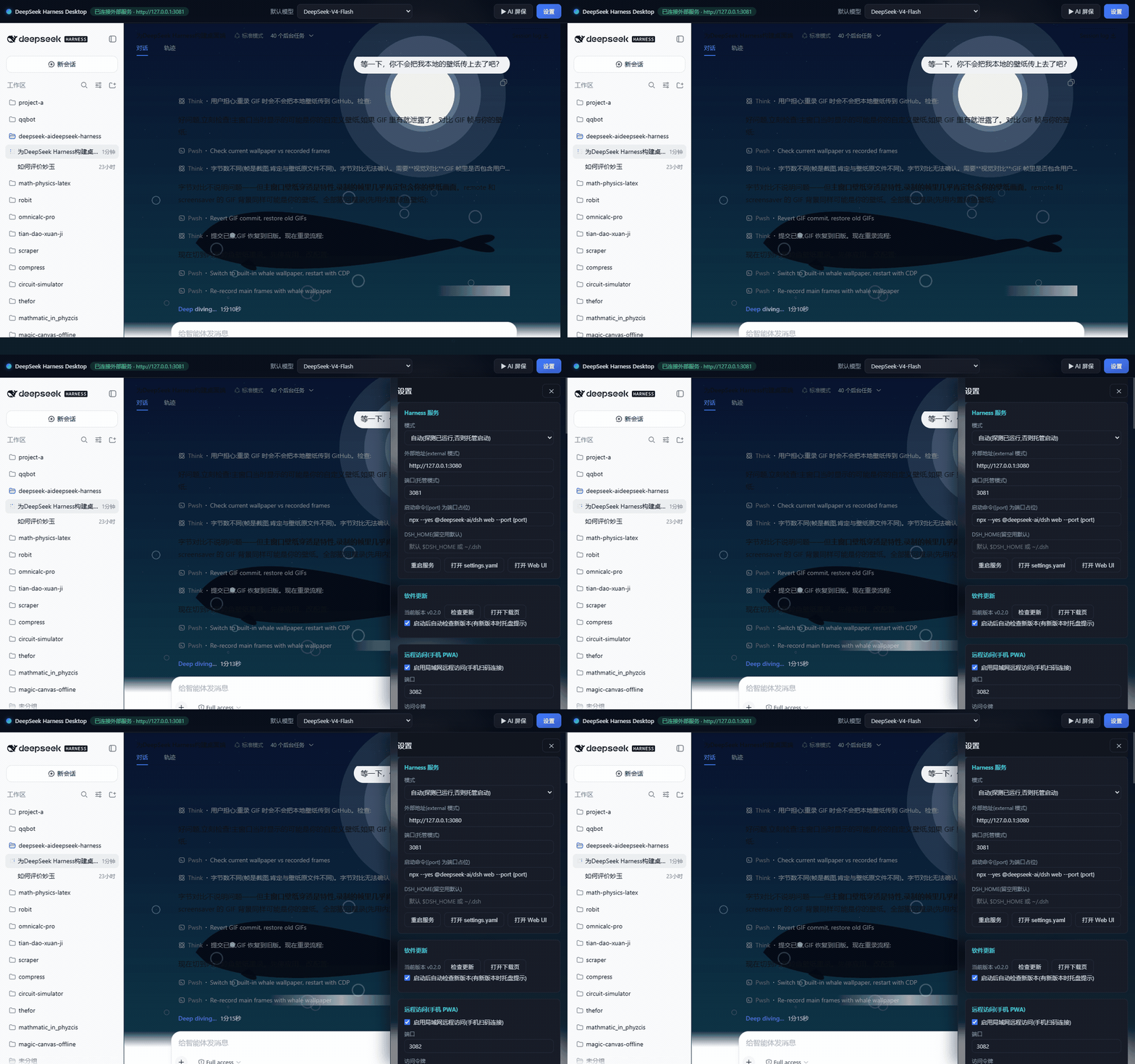
主窗口与壁纸穿透(主窗口壁纸会透出到内嵌对话页):
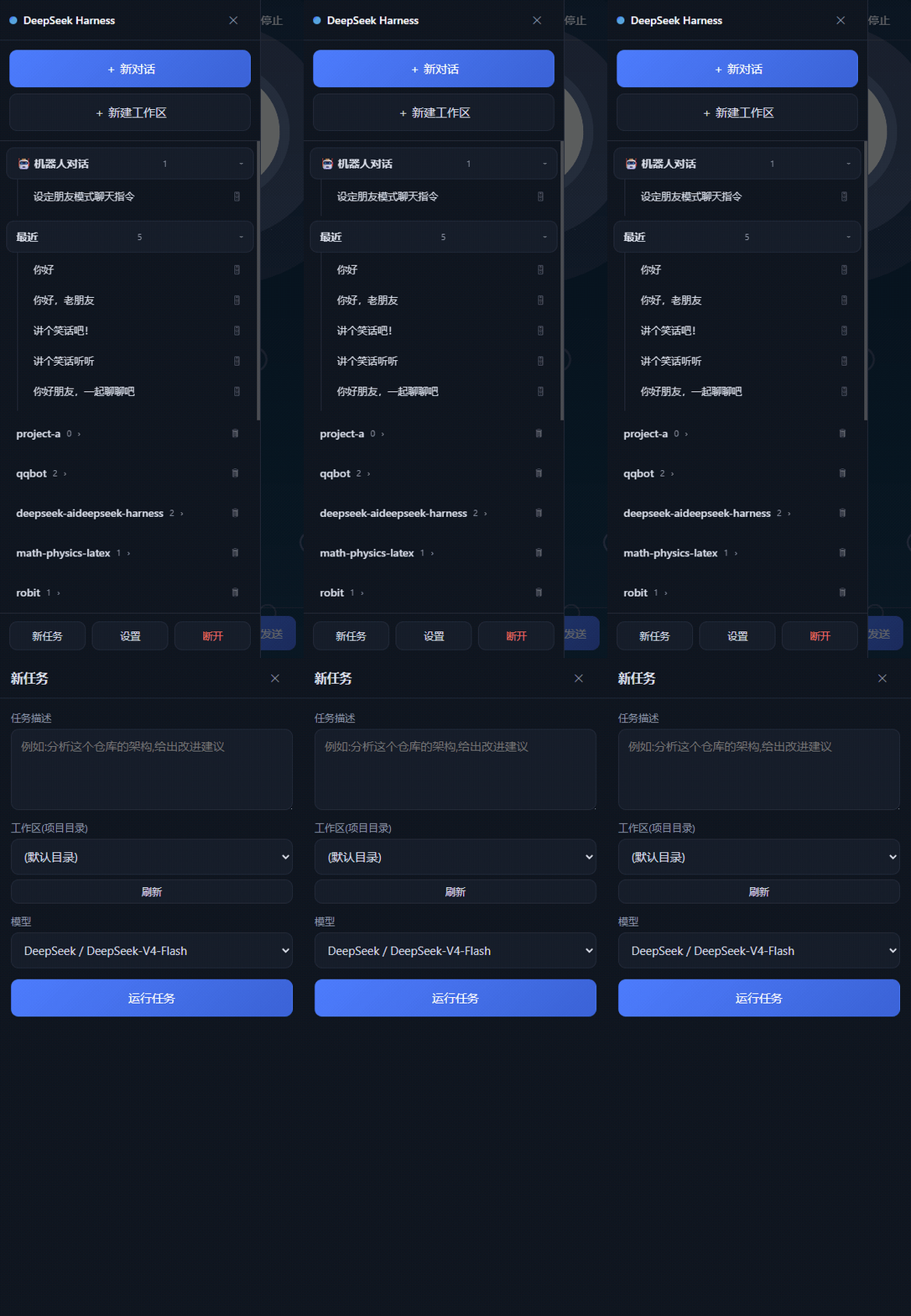
手机 PWA 远程控制(扫码连接 → 选择工作区与模型 → 一键运行任务 → 实时流式查看):
AI 屏保(空闲全屏展示 agent 实时工作画面,壁纸可自定义):
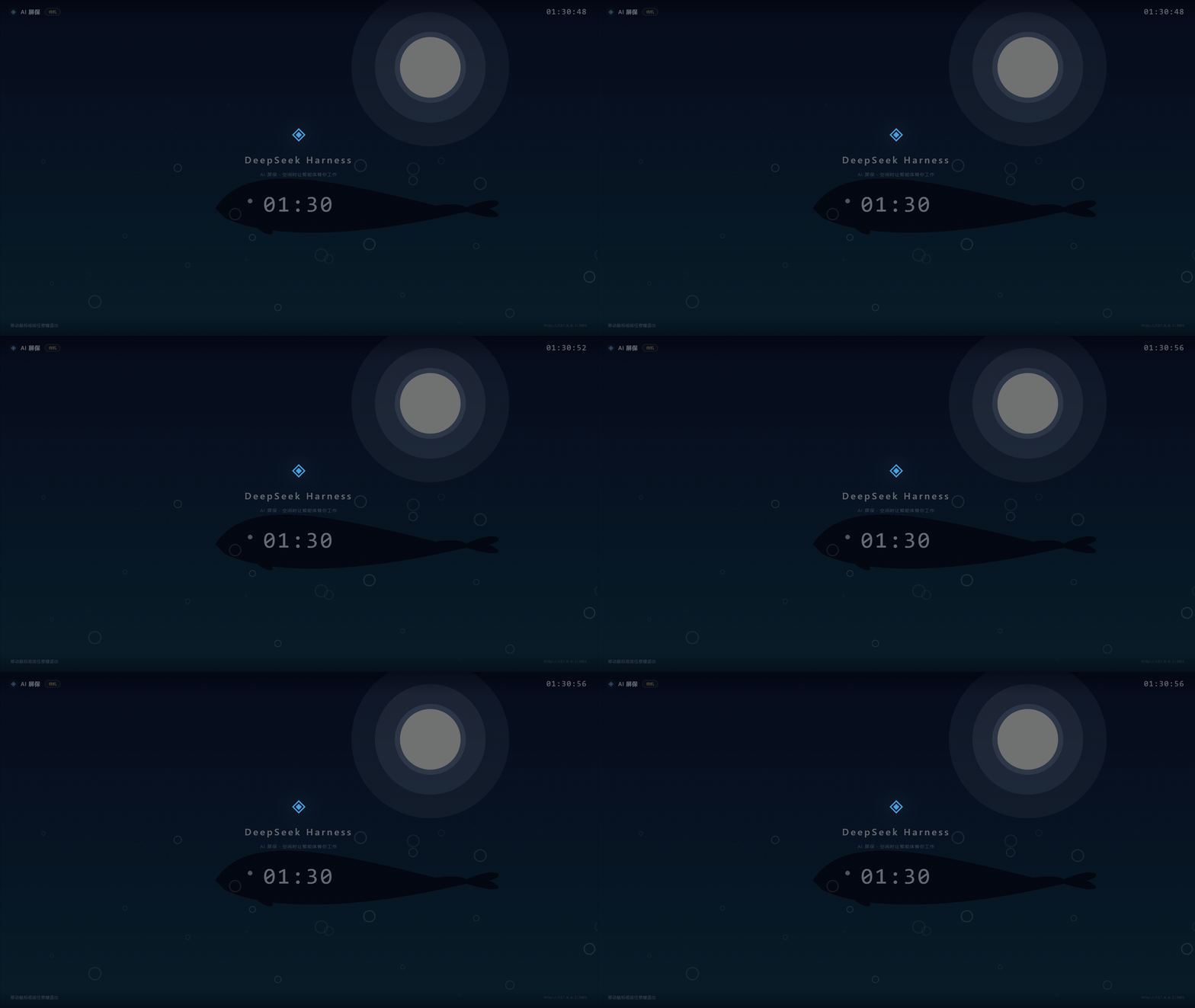
演示使用内置"鲸鱼海洋"示例壁纸录制,不涉及任何个人壁纸或会话内容。
快速开始
npm install
npm start        # 构建并启动桌面端
首次启动会自动探测 http://127.0.0.1:3080:已有 harness 则直接接入;没有则自动执行 npx --yes @deepseek-ai/dsh web --port 3080 拉起(需要 Node.js 18+)。
提示:先运行
npx @deepseek-ai/dsh web并配置好模型密钥,再打开桌面端,体验最佳。
功能说明
模型切换
顶栏的「默认模型」下拉框列出当前已配置的全部 Provider 与模型:
- 选择后通过
session.selectModel写入,harness 会同时持久化为新会话的默认模型,热生效、无需重启。 - 「设置 → 添加自定义 Provider」可添加 OpenAI 兼容网关(预设:DeepSeek 官方 / OpenAI / Ollama 本地 / 自定义),支持「从网关拉取模型」自动发现模型列表;API Key 通过
credentials.set安全写入,不会明文落盘到配置。 - 更完整的模型管理(密钥配置、目录 Provider、推理参数)在嵌入式 Web UI 的「设置 → Models」页面。
AI 屏保
「设置 → AI 屏保」:
| 配置 | 说明 |
|---|---|
| 启用空闲检测 | 空闲达到阈值后自动进入全屏屏保 |
| 空闲几分钟后触发 | 默认 5 分钟 |
| 自动启动 agent 任务 | 默认关闭。进入屏保只显示环境画面(时钟/状态),不消耗任何资源;勾选后才会自动创建会话执行任务 |
| 任务提示词 | 自定义屏保任务(默认:浏览科技新闻并整理要点) |
| 任务工作目录 | 可选,指定 agent 的工作目录 |
| 任务超时(分钟) | 默认 10 分钟。任务超时未完成自动停止——防止 agent 失控循环烧 CPU(这是重要护栏) |
屏保画面实时渲染 agent 的思考、输出文本与工具调用卡片(流式渲染为增量追加,不因长输出卡顿)。退出方式:点击、按键、滚轮、触摸均可立即退出;鼠标移动不触发退出(避免鼠标抖动导致屏保闪退)。退出后任务默认保留在后台继续运行,下次进入屏保会「继续上次任务」;关闭「保留任务」则在每次进入时重启新任务。任务会话自动命名「AI 屏保任务 HH:MM」,便于在 Web UI 中识别。
防循环弹出:系统屏保拉起(/s)与空闲检测自动激活都受 5 分钟退出冷却约束——用户点击退出后,5 分钟内不会被系统/空闲检测再次拉起,避免"关了又弹"。用户主动点击「AI 屏保」按钮不受此限制。
注册为 Windows 系统屏保:点击「注册为系统屏保」后,Windows 的锁屏/超时机制会用 /s 参数拉起本应用直接进入全屏模式(注册表 HKCU\Control Panel\Desktop\SCRNSAVE.EXE,无需管理员权限;注册前自动备份原设置,取消时恢复)。
体验提示:AI 屏保是「观看模式」——它全屏展示 agent 正在做什么,而不是接管你的鼠标键盘。空闲时让 agent 干活前,先想清楚任务是否真的需要跑(模型调用消耗 token、工具调用消耗 CPU)。
Harness 服务
- auto(默认):先探测已运行实例(接入 3080 或自定义端口),没有则托管启动。
- external:仅连接外部地址(如局域网内的另一台机器)。
- managed:始终由桌面端托管启动,可自定义启动命令(如指向本地仓库的
pnpm dsh web --port {port})。
外观 · 壁纸
「设置 → 外观」可分别自定义:
- 主窗口壁纸:顶栏与设置抽屉呈现毛玻璃透出效果(不影响内嵌 Web UI 的显示区域)。
- 屏保壁纸:全屏背景图,带可调遮罩(0.1~0.9)保证文字可读。
- 图片会复制到应用数据目录(
%APPDATA%/DeepSeek Harness Desktop/wallpapers),原图移动/删除不影响;支持 png/jpg/jpeg/gif/webp/bmp。
手机远程控制(PWA)
「设置 → 远程访问」启用后,桌面端开一个局域网网关(默认端口 3082,Bearer token 认证):
- 手机与电脑连同一 WiFi,用手机扫设置面板中的二维码(或浏览器访问
http://<电脑IP>:3082) - PWA 自动填入地址与令牌并连接,可添加到主屏幕当作 App 使用
手机端功能:
- 会话:列表、历史、实时流式收发消息、停止任务
- 任务:输入描述 + 选择工作区 + 选择模型,一键运行并实时查看
- 工作区:列表、新建、按工作区执行任务;📂 浏览文件夹、点文件预览文本内容(≤64KB)
- 设置:手机端同样可管理多项设置——预设工作区根目录(查看/移除/浏览添加)、手机壁纸、定时任务、重启 Harness 等
- 安全:Bearer token 认证 + RPC 白名单 + 文件浏览白名单(仅工作区/预设根内,越权 403),仅局域网可达
QQ 机器人远程控制(可选)
「设置 → QQ 机器人」填入在 QQ 开放平台 注册机器人得到的 AppID/AppSecret 即启用(留空自动禁用),也可设置默认工作区/目录(任务命令未指定时自动使用)。在 QQ 私聊机器人发送指令(发送任意无法识别的消息,机器人会自动回复完整指令集与示例):
| 指令 | 说明 | 示例 |
|---|---|---|
状态 / 会话 / 工作区 / 模型 | 查询类 | 状态、工作区 |
任务 <描述> | 默认工作区执行任务 | 任务 分析这个仓库的架构 |
任务 @<工作区名> <描述> | 指定工作区执行 | 任务 @qqbot 修复登录 bug |
任务 目录:<路径> <描述> | 指定目录执行 | 任务 目录:D:/work 写一个脚本 |
进入 | 纯对话:不绑定工作区/目录,朋友模式 | 进入 |
进入 <工作区名/目录> | 在该工作区对话(助手模式) | 进入 qqbot、进入 D:/work |
| (对话模式) | 直接发消息即可,无需前缀;agent 回复自动推送给你,全程无"已发送"噪音;退出 结束 | 帮我看看项目里的 TODO → 💬 回复 → 退出 |
进展 <会话id> | 任务实时进展(状态/工具统计/最新输出) | 进展 session-xxxxxxxx |
停止 <会话id> / 打开 <会话id> | 停止任务 / 查看会话内容 | 停止 session-xxxxxxxx |
允许 / 拒绝 | 审批应答:agent 请求权限时允许/拒绝(多个待审批时带会话 id) | 允许、拒绝 session-xxxxxxxx |
选 <编号> | 选择题应答:回答 agent 提问(多选 选 1 3,自定义 选 自定义:…,多题批次 #2 选 1) | 选 2 |
定时 <时长> <任务> | 定时任务:定时 10分钟 检查更新(10 分钟/5m/2小时/1天 一次性;定时 每天9:00 写日报 每天) | 定时 10分钟 检查更新 |
定时列表 / 取消定时 <编号> | 查看/取消已排定时任务 | 取消定时 2 |
目录 <路径> / 文件 <路径> | 浏览工作区目录 / 查看文本文件(白名单内) | 目录 D:/work、文件 D:/work/README.md |
导出 <会话id> | 将会话导出为 Markdown(保存在桌面端 exports/ 目录) | 导出 session-xxxxxxxx |
用量 | 今日用量统计(会话数/回合数/Token) | 用量 |
角色 <设定> | 角色扮演:设置对话模式角色(仅纯对话生效,与朋友提示词叠加);角色 无 清除 | 角色 你是温柔的英语老师 |
| (私聊发图片) | 图片理解:对话模式下直接发图片,agent 看图分析 | 发一张截图 → 看看这张图有什么问题 |
按钮操作:任务启动后自动附带「⏹ 停止 / 📋 进展 / 📖 打开」按钮;审批推送带「✅ 允许 / ❌ 拒绝」;单选提问带选项按钮——点一下即操作/应答,基本不用打字。
模式提示词:任务 xxx 等指令下,agent 以专业助手身份工作;对话模式下以朋友口吻聊天;两套提示词可在桌面端「设置 → QQ 机器人」自定义(留空 = 不注入)。角色扮演:角色 <设定> 为对话模式叠加角色(如"你是温柔的英语老师"),角色 无 清除,在桌面端同样可预设默认角色。
图片理解:对话模式下直接给机器人发图片(私聊),agent 自动"看图说话",无需任何额外配置。
对话可见性:QQ/Telegram 的对话会话在手机 PWA 侧边栏「🤖 机器人对话」分组置顶显示,点开即可看到完整聊天记录并实时流式同步。
典型流程:工作区 查看列表 → 进入 qqbot → 连续对话 → 退出。
基于 @tencent-connect/qqbot-nodejs(WebSocket 长连接),协议参考 QQ 开放平台 API v2 文档(消息收发/消息类型/事件订阅)与 Agent QQBot 接入指南。QQ 官方机器人以被动回复为主,但与机器人交互后 48 小时内支持主动推送;长回复自动分段。agent 需要审批/提问时会主动推送通知(QQ 交互窗口内与 Telegram 均可即时送达;QQ 审批通知带「允许/拒绝」内联按钮,点一下即可应答),推送失败时待办仍会附加在下次消息的回复末尾提醒。手机端同样支持审批:会话中出现审批/提问卡片,一键允许/拒绝或作答。QQ/Telegram 均可开启默认对话模式:非指令消息直接进入纯对话(不绑定工作区),无需先发「进入」。
开发
npm run build    # tsc 编译 main/preload/renderer 到 dist/
npm start        # 构建 + electron .
npm run smoke    # 冒烟测试:验证 RPC 客户端与模型目录(需 harness 运行中)
npm run pack     # 打包 Windows portable 单文件 exe(electron-builder)
调试开关:
--remote-debugging-port=9222启动时启用 CDP,可用node scripts/cdp-eval.mjs '<表达式>'检查页面状态。--ss-debug启动时,屏保窗口保持打开(禁用空闲退出),便于调试屏保画面。node scripts/mux-test.mjs <baseUrl>端到端管线测试:设置默认模型 → 建会话 → 发提示 → 订阅事件流(会消耗少量模型调用)。
结构
src/main/          主进程
  index.ts         入口(单实例锁、/s 屏保参数、mux 事件桥)
  harness.ts       harness 进程托管(探测/拉起/健康检查/崩溃重启)
  client.ts        HTTP RPC 客户端(POST /api/<method> + SSE events.mux)
  models.ts        模型目录、默认模型切换、自定义 Provider 向导
  screensaver.ts   AI 屏保(空闲检测、全屏窗口、任务编排、系统屏保注册)
  tray.ts          系统托盘
src/renderer/      渲染进程(经典脚本,无打包器)
  index.html       主窗口(控制条 + webview)
  screensaver.html 全屏屏保(实时 agent 画面)
scripts/           冒烟与端到端测试脚本
与 harness 的通信协议
桌面端直接实现 deepseek-harness 的 HTTP RPC 协议(dsh-host-apiproxy):
- 一元调用:
POST /api/<method>,body 为{type:'client-request', rpcId, method, payload},响应{type:'server-response', rpcId, result};回环地址免令牌。 - 事件流:
GET /api/events.mux(SSE),推送session/event等帧,屏保页面据此实时渲染。 - 关键方法:
session.list/create/prompt/cancel/selectModel、host.describe、llm.providers/models/discoverModels、settings.update/mutate、credentials.set。
协议细节随 harness 演进可能变化;桌面端使用的方法均来自当前 0.1.0-rc.x 的 packages/host/apiproxy。
已知限制
- 屏保实时画面为「观看视图」:交互(输入、审批)请回到主窗口的 Web UI 完成;agent 遇到需要确认的问题会等待,会话在 Web UI 中可见。
- 系统屏保注册仅支持 Windows(注册表方案,注册前自动备份原设置,取消时恢复);macOS/Linux 可用内置空闲检测模式。
- 事件流传输自动协商:旧版 harness 只接受 WebSocket(HTTP 返回 426),新版额外支持 SSE;两者都兼容。
- 屏保窗口内禁用了系统休眠时的自动唤醒逻辑(跟随系统屏保行为)。
致谢 / Acknowledgements
本项目站在众多优秀开源项目的肩膀上,衷心感谢以下项目及其维护者:
| 项目 | 贡献 |
|---|---|
| deepseek-ai/deepseek-harness | 核心 Agent 引擎与 HTTP RPC / 事件流协议,桌面端、手机 PWA 与机器人通道都建立在它之上 |
| tencent-connect/qqbot-nodejs | QQ 开放平台机器人 Node SDK:WebSocket 网关、消息收发、主动推送(48h 窗口)与内联键盘审批按钮 |
| tencent-connect/qqbot-agent-sdk | 扫码登录(onboard:create_bind_task / AES-GCM 凭据解密)与审批内联键盘的协议参考实现 |
| tencent-connect/dsh-qqbot | 官方 QQ×DSH 插件:指令集、会话映射与事件展示的设计参考 |
| electron 与 electron-builder | 桌面壳与打包分发 |
| node-qrcode | 手机扫码配对与 QQ 扫码登录的二维码生成 |
QQ 机器人通道的协议细节参考了 QQ 开放平台 API v2 文档 与 Agent QQBot 接入指南。
如果你也是这些项目的维护者——谢谢你们的工作,让这个项目成为可能 🙏
支持与联系 / Support
觉得有用?欢迎加入内测交流群反馈问题、提出建议;也可以请作者喝杯咖啡 ☕
| 内测交流群(QQ) | 微信赞赏 |
|---|---|
 |  |
| 群链接:https://qm.qq.com/q/okezsdj6nu | 赞赏随心,感谢支持 |
群内可直连 @QQ 机器人 试玩远程控制、审批与主动汇报能力。
Project files and signals
Shown items are public repository signals detected in the directory snapshot.
Repository information
- Language
- TypeScript
- License
- NOASSERTION
- Latest release
- v0.2.0
- Last updated
- Aug 18, 2026, 4:24 PM
Install deliberately
Review source code, permissions, lifecycle hooks, dependencies and network access. Test untrusted plugins in an isolated environment.