Installation
npx @deepseek-ai/dsh plugin --profile web add dsh-vision-pluginThis command is generated from the GitHub repository address. Inspect the upstream README and source before running it; pin a release or commit when reproducibility matters.
README
Maintainer-authored documentation snapshot.
dsh-vision-plugin
English documentation: README.en.md
DeepSeek Harness 插件:在聊天输入框上传/粘贴图片,发送时用视觉模型(百炼 DashScope)或 Windows 离线 OCR 转述图片内容,并把描述注入消息:
【解析了提供图片,图片内容是<描述>】
<你的原文>
安装
npx @deepseek-ai/dsh plugin --profile web add dsh-vision-plugin
或从 GitHub 直接安装:
npx @deepseek-ai/dsh plugin --profile web add github:<你的用户名>/dsh-vision-plugin
pnpm 9 注意:若
add报ERR_PNPM_ADDING_TO_ROOT(workspace root 检查),在命令末尾追加--workspace-root:npx @deepseek-ai/dsh plugin --profile web add dsh-vision-plugin --workspace-rootgit 源插件需要 pnpm 允许构建脚本(
prepare),按 pnpm 打印的提示把包名加入$DSH_HOME/profiles/web/pnpm-workspace.yaml的allowBuilds后重试。
教程
① 上传 / 粘贴图片
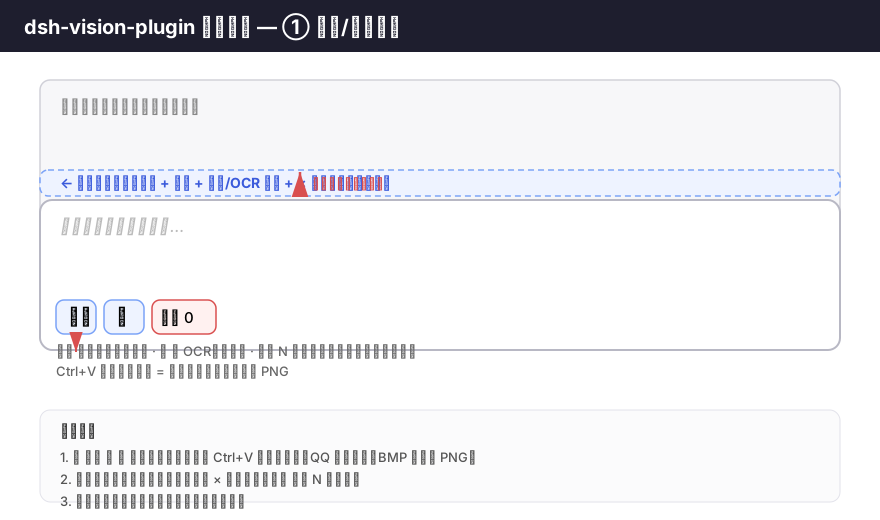
- 点输入框工具行的 🖼️(视觉转述)或 📝(纯 OCR)选一张图片; 或直接 Ctrl+V 粘贴(QQ 截图、系统截图都行,BMP 自动转 PNG)。
- 图片出现在输入框上方的预览条——缩略图 + 文件名 + 视觉/OCR 徽标 + 红色 × 删除按钮。 也可以点 🗑️ N 一键清空本会话所有待发图片。
- 在输入框输入文字(可选),然后回车发送。
② 发送时如何转述
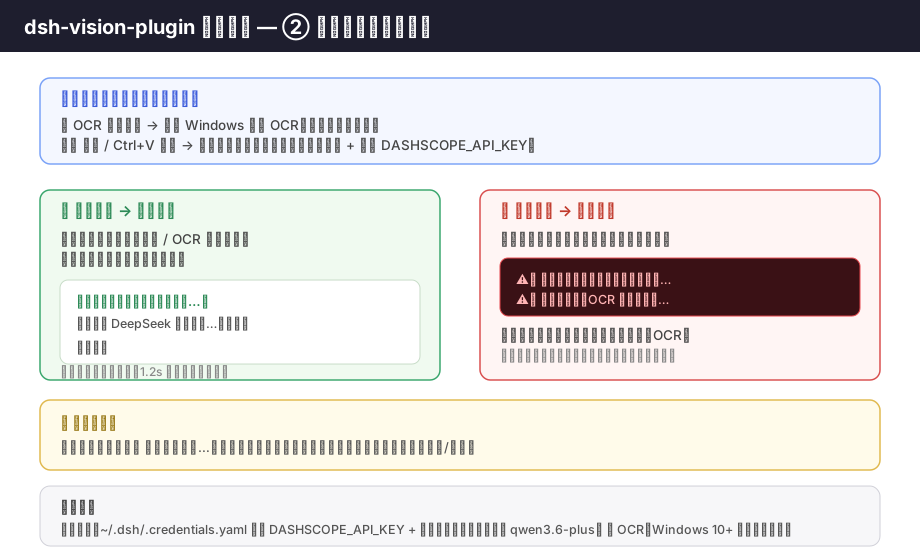
| 上传方式 | 转述方式 |
|---|---|
| 📝 OCR 按钮 | 仅 Windows 内置 OCR(离线、不调模型) |
| 🖼️ 按钮 / Ctrl+V 粘贴 | 仅视觉模型(需先选择模型 + 配置 API Key) |
- 转述成功 → 消息正常发送,主模型收到的内容以
【解析了提供图片,图片内容是<描述>】开头,后接你的原文;预览条随后自动清除。 - 转述失败 → 消息不会发给主模型,顶部弹出红色 toast,准确区分 「视觉模型调用失败」还是「OCR 识别失败」;预览与图片数据保留,可直接重发。
- 转述进行中 → 预览条顶部显示「⏳ 正在解析图片…」,此期间的新发送会被拦截(防止重复/插队)。
③ 设置视觉转述模型
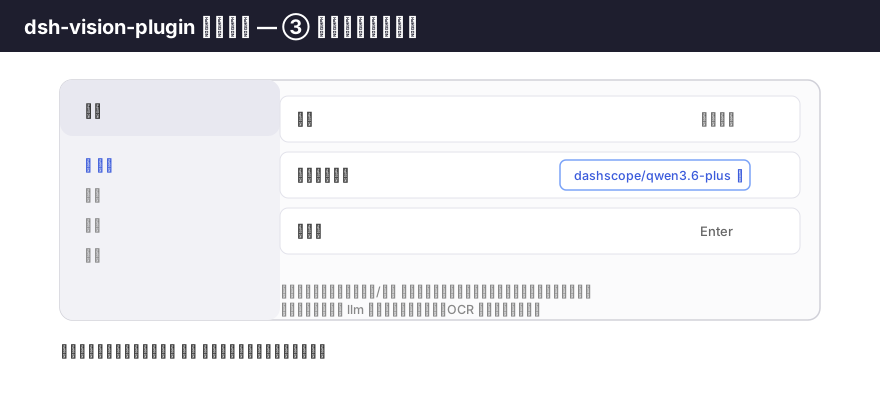
打开 设置 → 通用 → 视觉转述模型,从下拉框选择支持图片输入的模型(如 dashscope/qwen3.6-plus)。
- 必须选择:未选择时,🖼️/粘贴 的视觉转述会报「请先在设置中选择视觉转述模型」。
- OCR 模式不依赖模型,无需设置。
前置要求
- 视觉转述:
~/.dsh/.credentials.yaml中配置DASHSCOPE_API_KEY(阿里云百炼),并在设置中选择支持图片输入的模型(如qwen3.6-plus)。 - 纯 OCR:Windows 10+(Windows.Media.Ocr),无需任何配置。
- 平台:Windows(OCR 依赖 PowerShell 5.1 + Windows.Media;视觉转述路径亦在 Windows 上验证)。
结构
dsh-vision-plugin/
├── package.json          # dsh.bundle.patch + dsh.client 声明
├── cordis.patch.yml      # 插件行声明(dsh plugin add 后自动加入 profile bundles)
├── lib/
│   ├── index.js          # Host 半部:内存图片存储、vision/OCR 子进程、pre-step 转述注入
│   └── client.js         # Client 半部:上传/粘贴、预览条、toast、loading、设置项
├── docs/                 # 教程示意图(SVG,GitHub 原生渲染)
└── README.md
关键设计
- 图片只存内存(base64),不写工作区、不落盘;子进程间经 stdin 传输(环境变量上限 ~32KB 放不下几 MB 图片)。
- 视觉调用:Node 子进程用内置
fetch直连 DashScope OpenAI 兼容端点,图片以data:image/png;base64,…放入请求体。 - OCR 调用:PowerShell 子进程,脚本经
-EncodedCommand(UTF-16LE base64)内联,结果以OCR_B64:(UTF-8 base64)行输出,绕开 PowerShell 5.1 的代码页问题。 - 模式严格路由:OCR 按钮 → 仅 OCR;视觉按钮/粘贴 → 仅视觉模型;不做自动降级,失败原因准确区分。
- 转述期间置 busy:显示「⏳ 正在解析图片…」,并拦截此间的新发送(防插队)。
开发
- 依赖宿主服务:
connection(client↔host RPC)、subprocess、credentials、llm、slots、timer(均来自 dsh-base / dsh-web-app 默认 bundle)。 - 本地调试:可直接改
lib/*.js后重新dsh plugin --profile web add .(相对路径会被锚定到当前目录)。
Project files and signals
Shown items are public repository signals detected in the directory snapshot.
Repository information
- Language
- JavaScript
- License
- MIT
- Last updated
- Aug 15, 2026, 7:39 PM
Install deliberately
Review source code, permissions, lifecycle hooks, dependencies and network access. Test untrusted plugins in an isolated environment.